













01
Rozwiązanie typu „white label” pod Państwa marką
Edytor nosi Państwa logo, a nie nasze — Twoi klienci personalizują produkty i przeglądają ich podgląd w czasie rzeczywistym, nie widząc przy tym nazwy Fabrixa.


Fabrixa Studio to white-label narzędzie do personalizacji, które umieszczają Państwo na stronie produktu jako iframe. Państwa klienci tworzą lub przesyłają własne projekty i przeglądają ich podgląd na żywo na produkcie — edytor nosi Państwa oznaczenia firmowe, a nie nasze, więc nigdy nie widzą nazwy Fabrixa. Gdy skończą, składają Państwo zamówienie na podstawie zapisanego projektu — nie muszą Państwo przesyłać ani przechowywać żadnych plików graficznych.
To właśnie ten edytor możesz osadzić na swojej stronie — otwórz go, wstaw grafikę i zaprojektuj prawdziwy produkt z naszego katalogu. Nie trzeba niczego instalować ani zakładać konta.
To ten sam edytor, w którym Twoi klienci tworzą projekty za pomocą modułów Shopify i WooCommerce lub API. Ta strona to wersja demonstracyjna na żywo — zamówienie jest składane na platformie, gdy tylko zarejestruj się.
Studio zintegrowane z witryną sklepową — biblioteka wzorów, narzędzia do pracy z tekstem, kształtami, obrazami i warstwami oraz podgląd powtórzeń wzorów na produkcie w czasie rzeczywistym. Działa w modelu white-label, więc Twoi klienci widzą Państwa sklep, a nie Fabrixa.
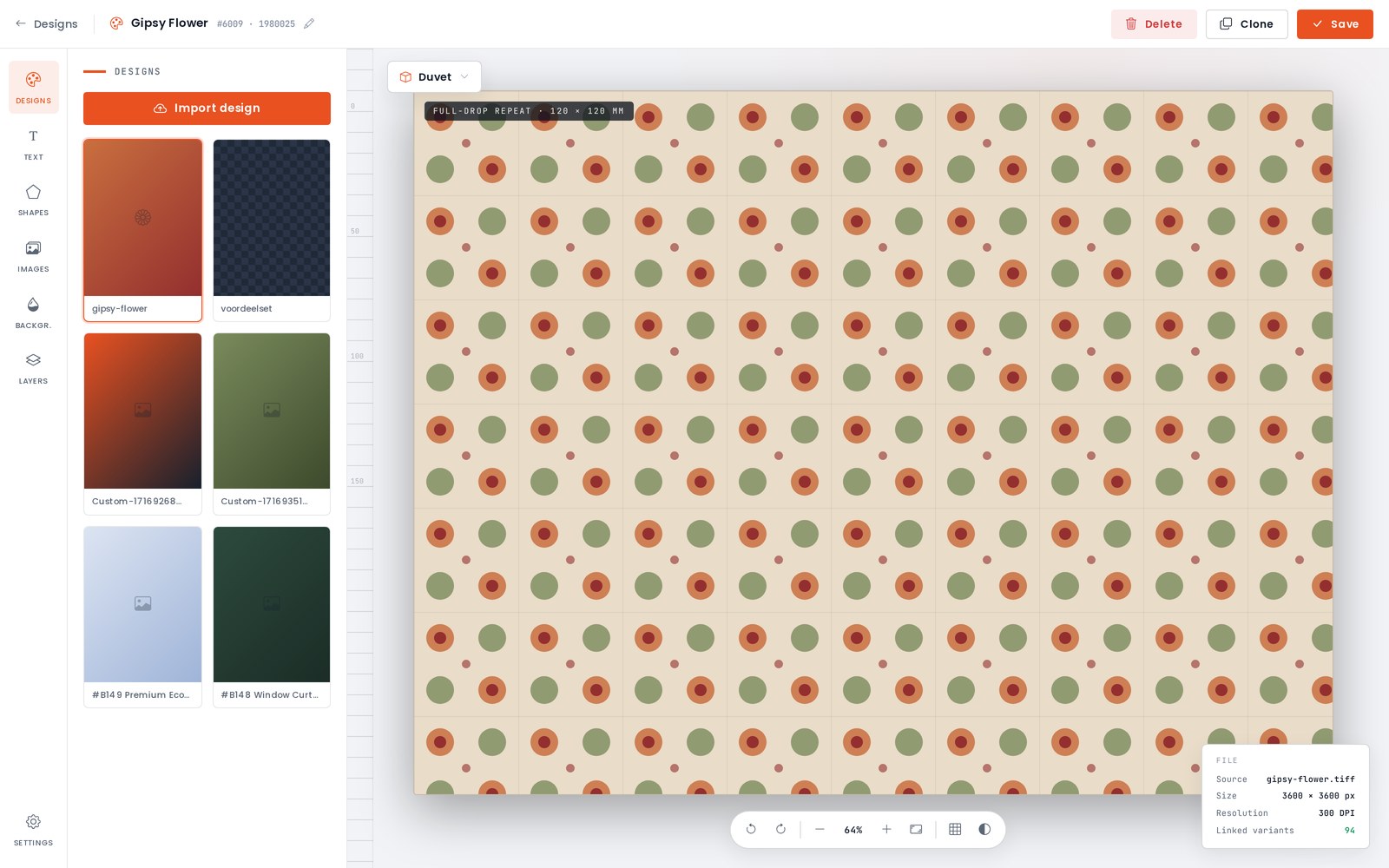
Studio pozwala Państwa klientom personalizować produkty w czasie rzeczywistym — tworzyć projekty lub przesyłać własne — oraz obejrzeć je na produkcie przed dokonaniem zakupu, a wszystko to w ramach Państwa marki.
Edytor nosi Państwa logo, a nie nasze — Twoi klienci personalizują produkty i przeglądają ich podgląd w czasie rzeczywistym, nie widząc przy tym nazwy Fabrixa.
Tworzą projekt w programie Studio lub przesyłają własną grafikę, a następnie umieszczają ją na produkcie w edytorze.
Studio wizualizuje projekt na rzeczywistym produkcie, dzięki czemu klienci widzą, co otrzymają, zanim dodadzą produkt do koszyka.
Każda personalizacja jest zapisywana i przypisana do cart_item_key który Państwo dostarczają — jedną unikalną wartość dla każdej pozycji w koszyku po swojej stronie.
Pobierz wyrenderowany obraz podglądu dla dowolnego cart_item_key aby wyświetlać w koszyku, podsumowaniu zamówienia lub w dowolnym miejscu w sklepie.
Nigdy nie muszą Państwo modyfikować plików graficznych. Wystarczy podać cart_item_key w zamówieniu, a Fabrixa automatycznie dołączy zapisany projekt.
Sprzedajesz na Shopify lub WooCommerce? Studio jest wbudowane w te moduły sklepowe — wystarczy je włączyć, bez konieczności pisania kodu. W przypadku niestandardowych witryn sklepowych i platform możesz samodzielnie je osadzić: Studio jest udostępniane z studio.fabrixa.com i uzupełniono o iframe. Przekaż trzy wartości w adresie URL — resztą zajmie się edytor, który wyświetla rozwiązanie typu „white-label” z Państwa brandingiem.
application_key — Państwa klucz aplikacji, który ogranicza zakres osadzenia do Państwa kanału sprzedażysku — wariant produktu SKU, pobrany z integracji APIcart_item_key — unikalna wartość generowana dla każdej pozycji w koszyku; Studio zapisuje dostosowania dotyczące tej pozycji<!-- Embed Fabrixa Studio on your product page --> <iframe id="fabrixa-studio" src="https://studio.fabrixa.com?application_key=APPLICATION_KEY&sku=COF099191&cart_item_key=CART_ITEM_KEY" name="FabrixaStudio" scrolling="no" frameborder="1" width="100%" height="100%" allowfullscreen> </iframe>
Studio wysyła dwie wiadomości do okna nadrzędnego. customizationFinished uruchamia się, gdy klient kliknie Dodaj do koszyka; closeButtonClicked uruchamia się po kliknięciu Powrót. Zwracaj na nie uwagę w oknie nadrzędnym i zawsze sprawdzaj event.origin.
Kiedy customizationFinished gdy zdarzenie zostanie wywołane, dodaj wiersz do koszyka przy użyciu tego samego klucza cart_item_key który przekazałeś do ramki iframe. Ten klucz łączy linię z zapisanym projektem.
window.addEventListener("message", (event) => {
  // Always check the origin first
  if (event.origin !== "https://studio.fabrixa.com") return;

  if (event.data === "customizationFinished") {
    // Add to Cart → store the line keyed by your cart_item_key
    addToCart(cartItemKey);
  } else if (event.data === "closeButtonClicked") {
    // Back → close the editor / restore the product page
    closeStudio();
  }
});
Po zapisaniu dostosowania pobierz jego wyrenderowany obraz z punktu końcowego podglądu — wystarczy ustawić go jako src o <img>. Idealne do koszyka, podsumowania zamówienia lub strony potwierdzenia.
Podgląd jest oparty na tym samym cart_item_key, z kluczem aplikacji w ciągu zapytania.
<!-- Rendered preview of the saved customisation -->
<img
  src="https://api.fabrixa.com/v2/studio/customizations/CART_ITEM_KEY/preview?Application-Key=APPLICATION_KEY"
  alt="Customised product preview"
  style="max-width:100%;height:auto">
Podczas finalizowania zamówienia, POST polecenie, aby /v2/integration/orders z serwera. W przypadku linii zaprojektowanej przez klienta w programie Studio należy wysłać standardowe sku oraz quantity plus to samo cart_item_key który przekazałeś do ramki iframe. Ten klucz to zapisany projekt, więc nie sources Potrzebny jest plik. Fabrixa pobiera dostosowania i wprowadza je do środowiska produkcyjnego.
cart_item_key jest odniesieniem do programu Studio — należy go używać wyłącznie w przypadku linii dostosowanych przez klienta w programie Studio. Każdy wiersz zawiera albo cart_item_key (zaprojektowany w programie Studio) lub plik o nazwie sources (własne grafiki: PDF, TIFF, JPG lub PNG) – nigdy obie opcje jednocześnie. Wszystkie pozostałe elementy zamówienia są identyczne.
{
  "number": "NL2026063001",
  "purchased_at": "2026-06-30 12:00:00",
  "rows": [
    {
      "sku": "SB796162",
      "quantity": 1,
      "cart_item_key": "0cb76770-de2d-4524-aa48-47b6e5f0d8a5"
    }
  ],
  "customer":         { "first_name": "Maria", "email": "maria@example.com" },
  "shipping_address": { "...": "..." }
}
Studio oraz endpoint podglądu korzystają z Państwa Application Key, co jest widoczne w osadzonej wersji zgodnie z założeniami — obejmuje on wyłącznie edytor i wyświetla podglądy dla Państwa kanału. Tworzenie zamówień wymaga również Application Access Token — ten pozostaje na Państwa serwerze.
application_key w adresie URL ramki iframe serwisu StudioApplication-Key w adresie URL obrazka podgląduAuthorization: Bearer APPLICATION_ACCESS_TOKENX-Application-Key: APPLICATION_KEYPOST /v2/integration/ordersProszę utworzyć kanał sprzedaży w panelu administracyjnym, aby wygenerować klucz aplikacji, za pomocą którego odbywa się uwierzytelnianie wbudowanego modułu, a następnie skonfigurować i przetestować ten kanał, zanim zacznie on przyjmować rzeczywiste zamówienia. W dokumentacji API znajduje się działająca wersja demonstracyjna, w której mogą Państwo uruchomić Studio przy użyciu własnego SKU i klucza — ceny różnią się w zależności od poziomu wolumenu, więc proszę skontaktować się z naszym zespołem, aby uzyskać szczegółowe informacje.
Fabrixa Studio to narzędzie do personalizacji produktów typu „white label”, które sprzedawcy osadzają na swoich stronach produktów w postaci ramki iframe. Klienci tworzą lub przesyłają własne projekty i przeglądają ich podgląd na żywo na produkcie, przy czym produkt jest oznaczony marką sprzedawcy, a nie Fabrixa. Zamówienie jest następnie składane na podstawie zapisanej personalizacji poprzez odwołanie, więc nie ma potrzeby przesyłania ani przechowywania plików graficznych.
Dodaj ramkę iframe odsyłającą do strony studio.fabrixa.com i przekaż w adresie URL trzy wartości: application_key, aby ograniczyć osadzenie do Państwa kanału sprzedaży, sku – wariant produktu oraz cart_item_key – unikalną wartość generowaną dla każdej pozycji w koszyku, na podstawie której Studio zapisuje dostosowania. Wszystko inne, w tym branding edytora, jest obsługiwane w ramach Studio.
Studio wysyła do okna nadrzędnego dwie wiadomości za pomocą funkcji `postMessage`: `customizationFinished`, która jest wyzwalana, gdy klient kliknie przycisk „Dodaj do koszyka”, oraz `closeButtonClicked`, która jest wyzwalana, gdy kliknie przycisk „Wstecz”. Strona powinna sprawdzić wartość event.origin przed podjęciem działań w odpowiedzi na którąkolwiek z tych wiadomości, a następnie dodać pozycję do koszyka przy użyciu tego samego klucza `cart_item_key`, który został przekazany do ramki iframe.
Podczas wysyłania żądania POST na adres /v2/integration/orders należy przesłać ten sam identyfikator `cart_item_key`, który został przekazany do ramki iframe w Studio, jako wiersz zamówienia wraz z numerem SKU i ilością. Klucz ten odpowiada zapisanemu projektowi, więc dla tego wiersza nie jest potrzebny plik sources — każdy wiersz zamówienia zawiera albo cart_item_key, albo plik sources, nigdy obie te wartości jednocześnie.
Tak — klucz aplikacji jest widoczny w osadzonej wersji Studio zgodnie z założeniami — ogranicza on dostęp wyłącznie do edytora i podglądu obrazu w Państwa kanale sprzedaży i nie pozwala na składanie zamówień, przeglądanie danych rozliczeniowych ani uzyskiwanie dostępu do danych innego kanału. Do tworzenia zamówień wymagany jest również oddzielny token dostępu do aplikacji, który pozostaje w Państwa systemie backendowym i jest wysyłany jako token typu „Bearer”.

Stwórz kanał sprzedaży, aby wygenerować klucze i wdrożyć Studio już dziś. Potrzebujesz pomocy przy konfiguracji zdarzeń lub przepływu zamówień? Skontaktuj się z inżynierem ds. rozwiązań — odpowiedź otrzymasz w ciągu jednego dnia roboczego.
Tak wygląda produkt prosto z linii produkcyjnej — zarejestruj się, aby zamówić go już od jednej sztuki; zostanie wysłany jako produkt „white label” pod własną marką.
