













01
White-label, under dit eget mærke
Redigeringsværktøjet bærer dit brand, ikke vores — dine kunder kan tilpasse og få et eksempel på produkterne i realtid uden nogensinde at se Fabrixa.


Fabrixa Studio er et white-label tilpasningsværktøj, som du integrerer på din produktside som en iframe. Dine kunder opretter eller uploader deres egne designs og kan se et live-eksempel på produktet — redigeringsværktøjet bærer dit brand, ikke vores, så de ser aldrig Fabrixa. Når de er færdige, afgiver du ordren på baggrund af den gemte tilpasning — der er ingen trykfiler, der skal uploades eller gemmes.
Det er netop denne editor, du skal integrere — åbn den, indsæt billedmateriale og design et rigtigt produkt fra vores katalog. Der skal ikke installeres noget, og der kræves ingen konto.
Det er den samme editor, som dine kunder bruger til at designe via Shopify- og WooCommerce-modulerne eller API. Denne side er en live-demo — bestillingen foregår på platformen, når du opret konto.
Studio integreret i en butiksfront — et designbibliotek, tekst-, form-, billed- og lagværktøjer samt en live-forhåndsvisning af mønstergentagelsen på produktet. Det kører som white-label, så dine kunder ser din butik og aldrig Fabrixa.
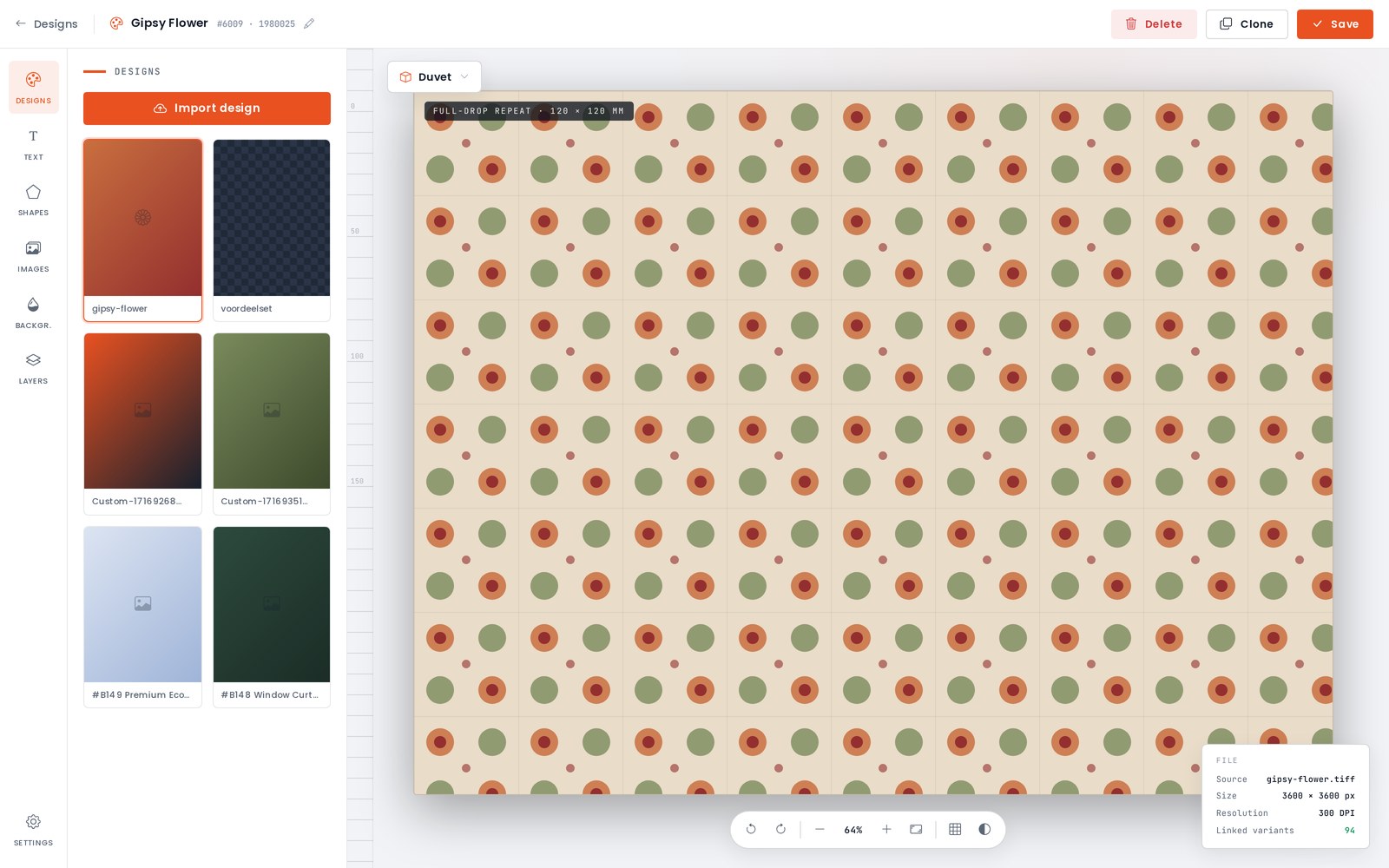
Med Studio kan dine kunder tilpasse produkter i realtid – enten ved at skabe et design eller uploade deres eget – og se resultatet på produktet, inden de køber det, alt sammen under dit brand.
Redigeringsværktøjet bærer dit brand, ikke vores — dine kunder kan tilpasse og få et eksempel på produkterne i realtid uden nogensinde at se Fabrixa.
De udarbejder et design i Studio eller uploader deres egen trykfil og placerer den derefter på produktet i redigeringsprogrammet.
Studio viser designet på det faktiske produkt, så kunderne kan se, hvad de får, inden de lægger det i indkøbskurven.
Hver tilpasning gemmes i forbindelse med en cart_item_key du leverer — én unik værdi pr. linje i indkøbskurven fra din side.
Hent et renderet eksempelbillede for ethvert cart_item_key der skal vises i indkøbskurven, i ordresammendraget eller hvor som helst i din butik.
Du behøver aldrig at røre ved trykfilerne. Brug cart_item_key på ordren, og Fabrixa vedhæfter automatisk det gemte design.
Sælger du på Shopify eller WooCommerce? Studio er integreret i disse butiksmoduler — du skal bare aktivere det, uden at du behøver at kode. Til brugerdefinerede butiksfronter og platforme kan du selv integrere det: Studio hentes fra studio.fabrixa.com og tilføjet med en iframe. Indsæt tre værdier i URL’en — alt andet klares inde i redigeringsværktøjet, som vises som white-label under dit brand.
application_key — din applikationsnøgle, der begrænser indlejringen til din salgskanalsku — produktvarianten SKU, hentet fra integrationen APIcart_item_key — en unik værdi, du angiver for hver linje i indkøbskurven; Studio gemmer den tilpassede indstilling for den pågældende linje<!-- Embed Fabrixa Studio on your product page --> <iframe id="fabrixa-studio" src="https://studio.fabrixa.com?application_key=APPLICATION_KEY&sku=COF099191&cart_item_key=CART_ITEM_KEY" name="FabrixaStudio" scrolling="no" frameborder="1" width="100%" height="100%" allowfullscreen> </iframe>
Studio sender to meddelelser til det overordnede vindue. customizationFinished aktiveres, når kunden klikker Læg i kurven; closeButtonClicked udløses, når de klikker Tilbage. Lyt efter dem på det overordnede vindue, og kontroller altid event.origin.
Når customizationFinished hvis begivenheden udløses, skal du tilføje linjen til din indkøbskurv med samme nøgle cart_item_key som du har overført til iframen. Den nøgle knytter linjen til det gemte design.
window.addEventListener("message", (event) => {
  // Always check the origin first
  if (event.origin !== "https://studio.fabrixa.com") return;

  if (event.data === "customizationFinished") {
    // Add to Cart → store the line keyed by your cart_item_key
    addToCart(cartItemKey);
  } else if (event.data === "closeButtonClicked") {
    // Back → close the editor / restore the product page
    closeStudio();
  }
});
Når en tilpasning er gemt, skal du hente et renderet billede af den fra preview-endpointet — du skal blot indstille det som src af en <img>. Perfekt til indkøbskurven, ordresammendraget eller en bekræftelsesside.
Forhåndsvisningen er inddelt efter det samme cart_item_key, med din applikationsnøgle i forespørgselsstrengen.
<!-- Rendered preview of the saved customisation -->
<img
  src="https://api.fabrixa.com/v2/studio/customizations/CART_ITEM_KEY/preview?Application-Key=APPLICATION_KEY"
  alt="Customised product preview"
  style="max-width:100%;height:auto">
Ved kassen, POST ordren om /v2/integration/orders fra dit backend. For en linje, som en kunde har designet i Studio, skal du sende det sædvanlige sku og quantity plus det samme cart_item_key du har overført til iframen. Den nøgle er det gemte design, så nej sources Filen er nødvendig. Fabrixa henter tilpasningerne og implementerer dem i produktionsmiljøet.
cart_item_key er Studio-referencen — den skal kun bruges til linjer, som en kunde har tilpasset i Studio. Hver række indeholder enten en cart_item_key (designet i Studio) eller en fil med navnet sources (dit eget billedmateriale: PDF, TIFF, JPG eller PNG), aldrig begge dele. Alt andet i bestillingen er identisk.
{
  "number": "NL2026063001",
  "purchased_at": "2026-06-30 12:00:00",
  "rows": [
    {
      "sku": "SB796162",
      "quantity": 1,
      "cart_item_key": "0cb76770-de2d-4524-aa48-47b6e5f0d8a5"
    }
  ],
  "customer":         { "first_name": "Maria", "email": "maria@example.com" },
  "shipping_address": { "...": "..." }
}
Studio og preview-endpointet bruger din Application Key, som er synlig i den indlejrede visning efter design — den er kun begrænset til editoren og viser forhåndsvisninger for din kanal. For at oprette ordrer skal man bruge Application Access Token også, og det forbliver på dit backend.
application_key på Studio-iframe-URL’enApplication-Key på URL’en til forhåndsvisningsbilledetAuthorization: Bearer APPLICATION_ACCESS_TOKENX-Application-Key: APPLICATION_KEYPOST /v2/integration/ordersOpret en salgskanal i dit dashboard for at generere den Application Key, som indlejringen bruger til at autentificere sig med, og udvikl og test derefter på baggrund af denne kanal, inden den begynder at modtage reelle ordrer. Der findes en live-demo i API-referencen, hvor du kan åbne Studio med din egen SKU og nøgle — priserne varierer alt efter volumen, så tal med vores team for at få nærmere oplysninger.
Fabrixa Studio er en white-label-produktkonfigurator, som forhandlere integrerer på deres produktside som en iframe. Kunderne opretter eller uploader deres egne designs og kan se et live-eksempel på produktet, hvor det vises under forhandlerens branding i stedet for Fabrixas. Ordren afgives derefter på baggrund af den gemte tilpasning, så der behøver ikke at blive uploadet eller gemt nogen grafiske filer.
Indsæt en iframe, der peger på studio.fabrixa.com, og angiv tre værdier i URL’en: application_key for at begrænse indlejringen til din salgskanal, sku for produktvarianten og cart_item_key, en unik værdi, som du genererer for hver linje i indkøbskurven, og som Studio gemmer tilpasningerne i forhold til. Alt andet, herunder editorens branding, håndteres inde i Studio.
Studio sender to meddelelser til overordnede vindue ved hjælp af postMessage: »customizationFinished«, som udløses, når kunden klikker på »Tilføj til kurv«, og »closeButtonClicked«, som udløses, når de klikker på »Tilbage«. Din side bør kontrollere event.origin, før den reagerer på nogen af meddelelserne, og derefter tilføje varen til indkøbskurven med den samme cart_item_key, som blev sendt ind i iframen.
Send den samme `cart_item_key`, som du har overført til Studio-iframe’en, som en række i ordren sammen med SKU’en og mængden, når du sender en POST-anmodning til /v2/integration/orders. Denne nøgle er det gemte design, så der er ikke behov for en sources-fil til den pågældende række — hver ordrerække indeholder enten en cart_item_key eller en sources-fil, aldrig begge dele.
Ja — applikationsnøglen er som standard synlig i Studio-indlejringen — den begrænser adgangen til redigeringsværktøjet og forhåndsvisningsbilledet til din salgskanal og kan ikke oprette ordrer, læse faktureringsoplysninger eller få adgang til data fra andre kanaler. Oprettelse af ordrer kræver desuden et separat applikationsadgangstoken, som forbliver i dit backend-system og sendes som et »Bearer«-token.

Opret en salgskanal for at generere dine nøgler og integrere Studio allerede i dag. Har du brug for hjælp til at konfigurere begivenhederne eller ordreforløbet? Kontakt en Solutions Engineer — du får svar inden for én hverdag.
Sådan ser det ud, når det kommer fra produktionslinjen — tilmeld dig for at bestille det fra ét stykke, leveret som white-label under dit eget mærke.
