













01
White-label, onder je merknaam
De editor draagt je huisstijl, niet die van ons — je klanten kunnen producten in realtime personaliseren en een voorbeeld bekijken zonder ooit Fabrixa te zien.


Fabrixa Studio is een white-label aanpassingsmodule die je in je productpagina insluit als een iframe. Je klanten maken of uploaden hun eigen ontwerpen en bekijken deze direct live op het product — de editor draagt je huisstijl, niet die van ons, dus ze zien nooit Fabrixa. Als ze klaar zijn, plaats je de bestelling op basis van de opgeslagen aanpassing — je hoeft geen ontwerpbestanden te uploaden of op te slaan.
Dit is precies de editor die je zou insluiten — open hem, voeg afbeeldingen toe en ontwerp een echt product uit onze catalogus. Je hoeft niets te installeren en je hebt geen account nodig.
Het is dezelfde editor waarmee je klanten hun ontwerpen maken via de Shopify- en WooCommerce-modules of via API. Deze pagina is een live-demo — het bestellen gebeurt op het platform zodra je registreren.
Studio geïntegreerd in een webwinkel — een ontwerpprogramma met tekst-, vorm-, afbeeldings- en laagtools, en een live voorbeeld van het herhalingspatroon op het product. Het werkt als white-label, dus je klanten zien jouw winkel, nooit Fabrixa.
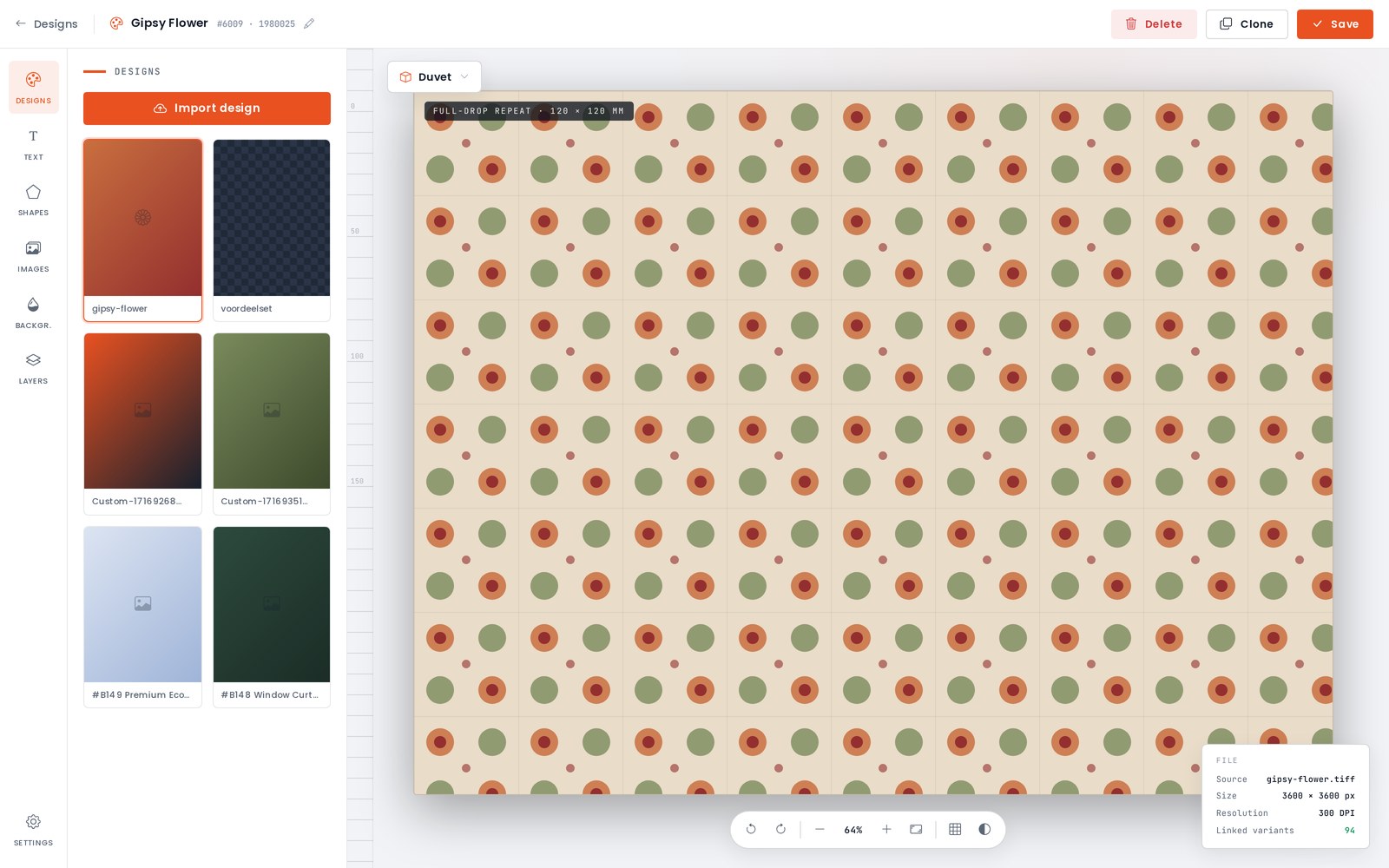
Met Studio kunnen je klanten producten in realtime personaliseren — een ontwerp maken of hun eigen ontwerp uploaden — en het resultaat op het product bekijken voordat ze het kopen, en dat alles onder je merknaam.
De editor draagt je huisstijl, niet die van ons — je klanten kunnen producten in realtime personaliseren en een voorbeeld bekijken zonder ooit Fabrixa te zien.
Ze ontwerpen iets in Studio of uploaden hun eigen ontwerp, en plaatsen dit vervolgens in de editor op het product.
Studio toont het ontwerp op het daadwerkelijke product, zodat klanten kunnen zien wat ze zullen ontvangen voordat ze het aan hun winkelmandje toevoegen.
Elke aanpassing wordt gekoppeld aan een cart_item_key die je zelf aanlevert — één unieke waarde per regel in het winkelwagentje aan je kant.
Haal een gerenderde voorbeeldafbeelding op voor elke cart_item_key om weer te geven in het winkelmandje, het besteloverzicht of op een andere plek in je webwinkel.
Je hoeft nooit ontwerpbestanden aan te raken. Verwijs naar de cart_item_key bij de bestelling en Fabrixa voegt het opgeslagen ontwerp automatisch toe.
Verkoop je via Shopify of WooCommerce? Studio is al in die winkelmodules ingebouwd — zet het gewoon aan, je hebt geen code nodig. Voor aangepaste webwinkels en platforms kun je het zelf integreren: Studio wordt aangeboden via studio.fabrixa.com en aangevuld met een iframe. Geef drie waarden door via de URL — de rest wordt binnen de editor afgehandeld, die de white-label-versie onder je eigen huisstijl weergeeft.
application_key — je applicatiesleutel, waarmee de integratie wordt beperkt tot jouw verkoopkanaalsku — de productvariant SKU, afkomstig uit de integratie APIcart_item_key — een unieke waarde die je per regel in het winkelmandje genereert; Studio slaat de aanpassing op basis daarvan op<!-- Embed Fabrixa Studio on your product page --> <iframe id="fabrixa-studio" src="https://studio.fabrixa.com?application_key=APPLICATION_KEY&sku=COF099191&cart_item_key=CART_ITEM_KEY" name="FabrixaStudio" scrolling="no" frameborder="1" width="100%" height="100%" allowfullscreen> </iframe>
Studio stuurt twee berichten naar het bovenliggende venster. customizationFinished wordt geactiveerd wanneer de klant klikt In winkelwagen plaatsen; closeButtonClicked wordt geactiveerd wanneer ze erop klikken Terug. Let erop of ze op de parent staan en controleer dit altijd event.origin.
Wanneer de customizationFinished wanneer de gebeurtenis wordt geactiveerd, voeg dan de regel toe aan je winkelwagen met dezelfde sleutel cart_item_key die je naar het iframe hebt doorgegeven. Die sleutel koppelt de regel aan het opgeslagen ontwerp.
window.addEventListener("message", (event) => {
  // Always check the origin first
  if (event.origin !== "https://studio.fabrixa.com") return;

  if (event.data === "customizationFinished") {
    // Add to Cart → store the line keyed by your cart_item_key
    addToCart(cartItemKey);
  } else if (event.data === "closeButtonClicked") {
    // Back → close the editor / restore the product page
    closeStudio();
  }
});
Zodra een aanpassing is opgeslagen, haal je een weergegeven afbeelding ervan op via het preview-endpoint — stel deze gewoon in als de src van een <img>. Ideaal voor het winkelwagentje, het besteloverzicht of een bevestigingspagina.
De preview is gebaseerd op hetzelfde cart_item_key, met je applicatiesleutel in de queryreeks.
<!-- Rendered preview of the saved customisation -->
<img
  src="https://api.fabrixa.com/v2/studio/customizations/CART_ITEM_KEY/preview?Application-Key=APPLICATION_KEY"
  alt="Customised product preview"
  style="max-width:100%;height:auto">
Bij het afrekenen POST je de bestelling naar /v2/integration/orders vanuit je backend. Voor een lijn die een klant in Studio heeft ontworpen, stuur je het gebruikelijke sku en quantity plus hetzelfde cart_item_key die je naar het iframe hebt doorgegeven. Die sleutel is het opgeslagen ontwerp, dus nee sources bestand nodig. Fabrixa haalt de aanpassing op en zet deze in productie.
cart_item_key is de Studio-referentie — gebruik deze alleen voor regels die een klant in Studio heeft aangepast. Elke rij bevat ofwel een cart_item_key (ontworpen in Studio) of een bestand met de naam sources (je eigen ontwerpen: PDF, TIFF, JPG of PNG), nooit beide. De rest van de bestelling is identiek.
{
  "number": "NL2026063001",
  "purchased_at": "2026-06-30 12:00:00",
  "rows": [
    {
      "sku": "SB796162",
      "quantity": 1,
      "cart_item_key": "0cb76770-de2d-4524-aa48-47b6e5f0d8a5"
    }
  ],
  "customer":         { "first_name": "Maria", "email": "maria@example.com" },
  "shipping_address": { "...": "..." }
}
Studio en het preview-endpoint maken gebruik van je Application Key, wat in de ingebedde weergave bewust zichtbaar is — het is alleen van toepassing op de editor en geeft voorbeelden weer voor je kanaal. Voor het aanmaken van bestellingen is ook de Application Access Token nodig, en die blijft op je backend staan.
application_key in de URL van het Studio-iframeApplication-Key in de URL van de voorbeeldafbeeldingAuthorization: Bearer APPLICATION_ACCESS_TOKENX-Application-Key: APPLICATION_KEYPOST /v2/integration/ordersMaak een verkoopkanaal aan in je dashboard om de applicatiesleutel te genereren waarmee de embed zich authenticeert, en bouw en test vervolgens op basis van dat kanaal voordat er daadwerkelijke bestellingen worden verwerkt. In de API-referentie vind je een live demo waarin je Studio kunt openen met je eigen SKU en sleutel — de prijzen variëren per volumetrap, dus neem contact op met ons team voor meer informatie.
Fabrixa Studio is een white-label-productaanpasser die verkopers als iframe in hun productpagina kunnen integreren. Klanten maken of uploaden hun eigen ontwerpen en kunnen deze live op het product bekijken, onder de huisstijl van de verkoper in plaats van die van Fabrixa. De bestelling wordt vervolgens geplaatst op basis van de opgeslagen aanpassing, zodat er geen afbeeldingsbestand hoeft te worden geüpload of opgeslagen.
Voeg een iframe toe dat verwijst naar studio.fabrixa.com en geef drie waarden door in de URL: application_key om de insluiting te beperken tot je verkoopkanaal, sku voor de productvariant en cart_item_key, een unieke waarde die je per winkelwagenregel genereert en waaraan Studio de aanpassingen koppelt. Al het overige, inclusief de huisstijl van de editor, wordt binnen Studio afgehandeld.
Studio stuurt twee berichten naar het bovenliggende venster met `postMessage`: `customizationFinished`, dat wordt geactiveerd wanneer de klant op ‘Toevoegen aan winkelwagen’ klikt, en `closeButtonClicked`, dat wordt geactiveerd wanneer hij op ‘Terug’ klikt. Je pagina moet event.origin controleren voordat er op een van beide berichten wordt gereageerd, en vervolgens het artikel aan het winkelwagentje toevoegen met dezelfde cart_item_key die aan het iframe is doorgegeven.
Stuur dezelfde `cart_item_key` die je aan het Studio-iframe hebt doorgegeven als een rij in de bestelling mee, samen met de SKU en het aantal, wanneer je een POST-verzoek verstuurt naar `/v2/integration/orders`. Die sleutel is het opgeslagen ontwerp, dus er is geen sources-bestand nodig voor die rij — elke bestelrij bevat óf een cart_item_key óf een sources-bestand, nooit beide.
Ja — de applicatiesleutel is standaard zichtbaar in de Studio-embed — deze beperkt de toegang van de editor en de voorbeeldafbeelding uitsluitend tot je verkoopkanaal en kan geen bestellingen plaatsen, factuurgegevens inzien of toegang krijgen tot de gegevens van een ander kanaal. Voor het aanmaken van bestellingen is bovendien een afzonderlijk applicatietoegangstoken vereist, dat op je backend blijft staan en als een Bearer-token wordt verzonden.

Maak vandaag nog een verkoopkanaal aan om je sleutels te genereren en Studio te integreren. Heb je hulp nodig bij het inrichten van de gebeurtenissen of de bestelstroom? Neem dan contact op met een solutions engineer — je krijgt binnen één werkdag antwoord.
Zo komt het van de productielijn — meld je aan om het te bestellen, al vanaf één stuk, en het wordt als white-label-product onder jouw merknaam verzonden.
