













01
«White-label» — під вашим брендом
Редактор відображає саме ваш брендинг, а не наш — ваші клієнти персоналізують товари та переглядають їх у режимі реального часу, навіть не бачачи Fabrixa.


Fabrixa Studio — це white-label модуль налаштування, який ви вбудовуєте на сторінку свого товару як iframe. Ваші клієнти створюють або завантажують власні дизайни та переглядають їх у режимі реального часу на товарі — редактор має ваш брендинг, а не наш, тому вони ніколи не бачать Fabrixa. Коли вони закінчать, ви оформлюєте замовлення на основі збереженої персоналізації за посиланням — не потрібно завантажувати чи зберігати файли з макетами.
Це саме той редактор, який ви можете вбудувати — відкрийте його, завантажте ілюстрацію та створіть реальний товар із нашого каталогу. Нічого встановлювати не потрібно, обліковий запис не потрібен.
Це той самий редактор, за допомогою якого ваші клієнти створюють дизайн через модулі Shopify та WooCommerce або API. Ця сторінка — це тестова версія в режимі реального часу: оформлення замовлення відбувається на платформі, як тільки ви реєстр.
Studio, інтегроване у вітрину магазину — бібліотека дизайнів, інструменти для роботи з текстом, фігурами, зображеннями та шарами, а також попередній перегляд повторення візерунка на товарі в режимі реального часу. Сервіс працює за принципом «white-label», тому ваші клієнти бачать саме ваш магазин, а не Fabrixa.
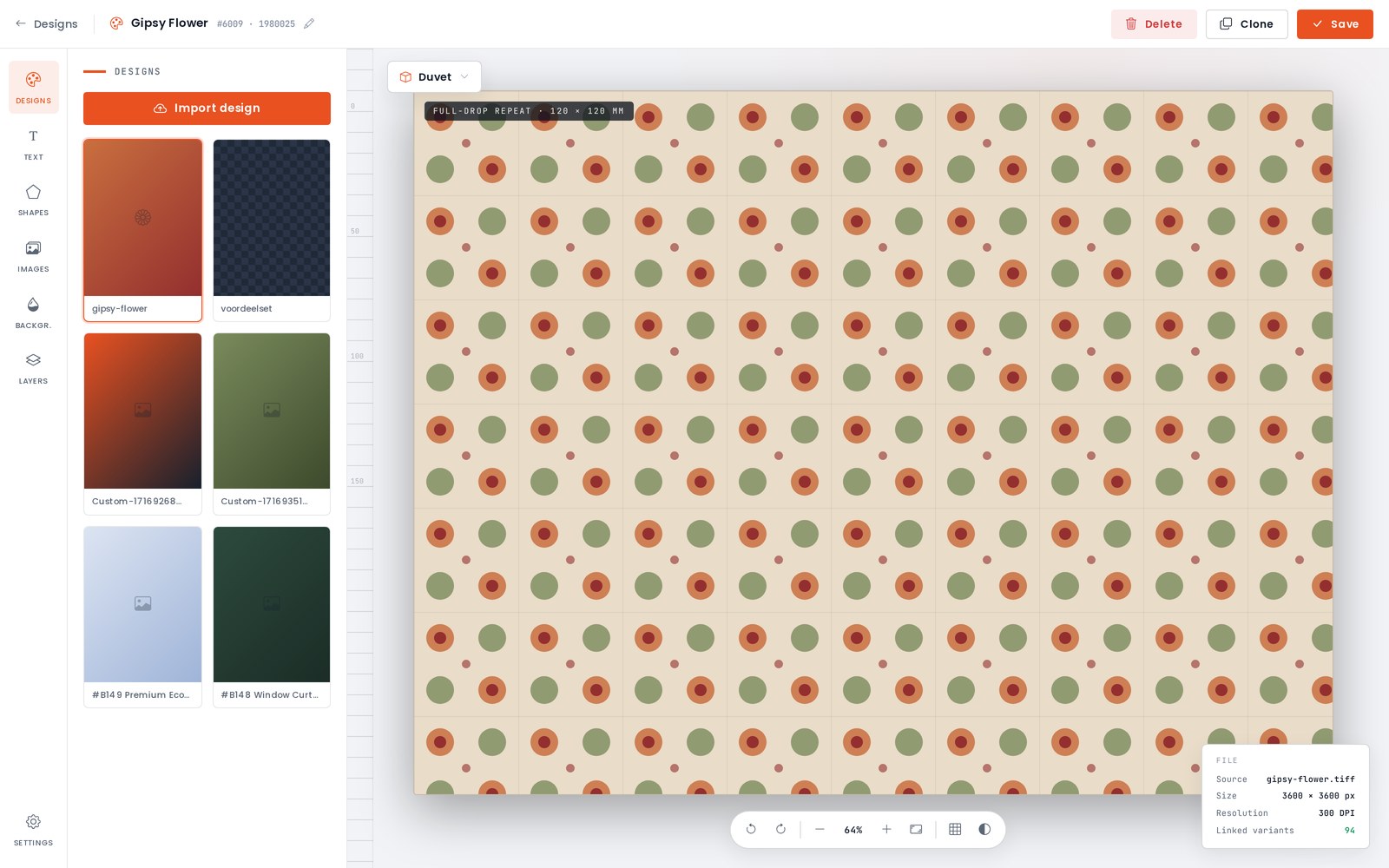
Studio дозволяє вашим клієнтам персоналізувати товари в режимі реального часу — створювати дизайн або завантажувати власні зображення — і переглядати результат на товарі ще до покупки, причому все це під вашим брендом.
Редактор відображає саме ваш брендинг, а не наш — ваші клієнти персоналізують товари та переглядають їх у режимі реального часу, навіть не бачачи Fabrixa.
Вони створюють дизайн у програмі Studio або завантажують власні зображення, а потім розміщують їх на виробі в редакторі.
Studio відображає дизайн на самому виробі, тож клієнти бачать, що саме вони отримають, ще до того, як додадуть товар до кошика.
Кожне налаштування зберігається у зв’язку з cart_item_key (який Ви надаєте) — одне унікальне значення для кожного рядка кошика з вашого боку.
Завантажте відрендерене зображення попереднього перегляду для будь-якого cart_item_key щоб відображати в кошику, у підсумку замовлення або в будь-якому іншому місці вашого магазину.
Ви ніколи не торкаєтеся файлів для друку. Вкажіть cart_item_key у замовленні, і Fabrixa автоматично додає збережений дизайн.
Продаєте через Shopify чи WooCommerce? Studio вже вбудовано в ці модулі магазинів — просто увімкніть його, кодувати не потрібно. Для індивідуальних інтерфейсів магазинів та платформ вбудуйте його самостійно: Studio розміщено на studio.fabrixa.com та доповнили його iframe. Вкажіть три значення в URL-адресі — все інше обробляється всередині редактора, який відображає «white-label» під вашим брендом.
application_key — ваш ключ додатка, який обмежує сферу дії вбудованого модуля вашим каналом продажівsku — варіант товару SKU, отриманий з інтеграції APIcart_item_key — унікальне значення, яке ви вказуєте для кожного рядка кошика; Studio зберігає відповідні налаштування<!-- Embed Fabrixa Studio on your product page --> <iframe id="fabrixa-studio" src="https://studio.fabrixa.com?application_key=APPLICATION_KEY&sku=COF099191&cart_item_key=CART_ITEM_KEY" name="FabrixaStudio" scrolling="no" frameborder="1" width="100%" height="100%" allowfullscreen> </iframe>
Studio відправляє два повідомлення у батьківське вікно. customizationFinished спрацьовує, коли клієнт натискає Додати до кошика; closeButtonClicked спрацьовує при натисканні Назад. Прослуховуйте їх у батьківському вікні та завжди перевіряйте event.origin.
Коли customizationFinished при спрацьовуванні події додайте рядок до кошика за тим самим ключем cart_item_key який ви передали в iframe. Цей ключ пов’язує рядок із збереженим дизайном.
window.addEventListener("message", (event) => {
  // Always check the origin first
  if (event.origin !== "https://studio.fabrixa.com") return;

  if (event.data === "customizationFinished") {
    // Add to Cart → store the line keyed by your cart_item_key
    addToCart(cartItemKey);
  } else if (event.data === "closeButtonClicked") {
    // Back → close the editor / restore the product page
    closeStudio();
  }
});
Після збереження налаштувань завантажте його відтворене зображення з endpoint попереднього перегляду — просто вкажіть його як src про <img>. Ідеально підходить для кошика, підсумкової сторінки замовлення або сторінки підтвердження.
Попередній перегляд налаштовується за тим самим cart_item_key, вказавши свій ключ додатка у рядку запиту.
<!-- Rendered preview of the saved customisation -->
<img
  src="https://api.fabrixa.com/v2/studio/customizations/CART_ITEM_KEY/preview?Application-Key=APPLICATION_KEY"
  alt="Customised product preview"
  style="max-width:100%;height:auto">
Під час оформлення замовлення, POST з метою /v2/integration/orders з вашого серверного модуля. Для лінії, яку клієнт створив у Studio, надішліть звичайний sku і quantity плюс те саме cart_item_key який ви передали в iframe. Цей ключ — це збережений макет, тому ні sources Потрібен файл. Fabrixa завантажує налаштування та впроваджує їх у виробництво.
cart_item_key це посилання на Studio — використовуйте його лише для ліній, які замовник налаштував у Studio. Кожен рядок містить або cart_item_key (створений у програмі Studio) або файл із назвою sources (ваші власні ілюстрації: PDF, TIFF, JPG або PNG), але ніколи не обидва формати одночасно. Усе інше в замовленні залишається без змін.
{
  "number": "NL2026063001",
  "purchased_at": "2026-06-30 12:00:00",
  "rows": [
    {
      "sku": "SB796162",
      "quantity": 1,
      "cart_item_key": "0cb76770-de2d-4524-aa48-47b6e5f0d8a5"
    }
  ],
  "customer":         { "first_name": "Maria", "email": "maria@example.com" },
  "shipping_address": { "...": "..." }
}
Studio та endpoint попереднього перегляду використовують ваші Application Key, що за задумом відображається у вбудованому вікні — воно обмежується лише редактором і відображає попередній перегляд для вашого каналу. Для створення замовлень потрібно Application Access Token також, і це зберігається на вашому сервері.
application_key в URL-адресі iframe «Studio»Application-Key на URL-адресу зображення попереднього переглядуAuthorization: Bearer APPLICATION_ACCESS_TOKENX-Application-Key: APPLICATION_KEYPOST /v2/integration/ordersСтворіть канал продажів у своїй панелі управління, щоб згенерувати Application Key, за допомогою якого здійснюється аутентифікація вбудованого модуля, а потім налаштуйте та протестуйте його на цьому каналі, перш ніж він почне приймати реальні замовлення. У довіднику API є інтерактивна демонстрація, де ви можете запустити Studio зі своїм власним SKU та ключем — ціни залежать від рівня обсягу, тому поговоріть з нашою командою про подробиці.
Fabrixa Studio — це сервіс для персоналізації товарів під власною торговою маркою, який продавці вбудовують на сторінку товару у вигляді iframe. Клієнти створюють або завантажують власні дизайни та переглядають їх у режимі реального часу на товарі, причому дизайн відображається під брендом продавця, а не Fabrixa. Потім замовлення оформлюється на основі збереженої персоналізації за посиланням, тому немає потреби завантажувати чи зберігати файли з дизайном.
Додайте iframe із посиланням на studio.fabrixa.com і вкажіть у URL-адресі три значення: application_key для обмеження вбудовування вашим каналом продажів, sku — для варіанту товару, та cart_item_key — унікальне значення, яке ви генеруєте для кожної позиції в кошику, за яким Studio зберігає налаштування. Усе інше, включаючи брендинг редактора, обробляється безпосередньо в Studio.
Studio надсилає два повідомлення до батьківського вікна за допомогою postMessage: «customizationFinished», яке спрацьовує, коли клієнт натискає кнопку «Додати до кошика», та «closeButtonClicked», яке спрацьовує, коли він натискає кнопку «Назад». Ваша сторінка повинна перевірити event.origin перед тим, як реагувати на будь-яке з цих повідомлень, а потім додати товар до кошика за тим самим ключем cart_item_key, що передано в iframe.
Під час відправлення запиту POST на /v2/integration/orders вкажіть у рядку замовлення той самий ключ cart_item_key, який ви передали в iframe Studio, разом із кодом товару (SKU) та кількістю. Цей ключ є збереженим дизайном, тому для цього рядка файл джерел не потрібен — кожен рядок замовлення містить або cart_item_key, або файл джерел, але ніколи обидва одночасно.
Так — ключ додатка за замовчуванням відображається у вбудованому модулі Studio; він обмежує доступ лише до редактора та попереднього перегляду зображення у вашому каналі продажів і не дозволяє оформлювати замовлення, переглядати дані про оплату або отримувати доступ до даних іншого каналу. Для створення замовлень також потрібен окремий токен доступу до додатка, який зберігається на вашому сервері та надсилається як токен типу «Bearer».

Створіть канал продажів, щоб генерувати свої ключі та інтегрувати Studio вже сьогодні. Потрібна допомога з налаштуванням подій або потоку замовлень? Зверніться до інженера з рішень — відповідь отримаєте протягом одного робочого дня.
Ось так вона виглядає прямо з конвеєра — зареєструйтеся, щоб замовити її навіть в кількості від однієї штуки, і вона буде поставлена під вашим брендом без логотипу виробника.
