













01
Marca branca, com a sua marca
O editor apresenta a sua marca, não a nossa — os seus clientes personalizam e visualizam os produtos em tempo real sem nunca verem a Fabrixa.


A Fabrixa Studio é um marca branca personalizador que incorpora na página do seu produto como um iframe. Os seus clientes criam ou carregam os seus próprios designs e visualizam-nos em tempo real no produto — o editor apresenta a sua marca, não a nossa, pelo que nunca vêem a Fabrixa. Quando terminarem, você efetua a encomenda com base na personalização guardada — sem necessidade de carregar ou armazenar ficheiros de arte final.
Este é exatamente o editor que iria incorporar — abra-o, insira a imagem e crie um produto real a partir do nosso catálogo. Não é preciso instalar nada, nem criar uma conta.
É o mesmo editor que os seus clientes utilizam para criar os seus designs através dos módulos do Shopify e do WooCommerce ou da API. Esta página é uma demonstração em tempo real — a encomenda é efetuada na plataforma assim que registar-se.
Studio integrado numa montra — uma biblioteca de design, ferramentas de texto, formas, imagens e camadas, e uma pré-visualização em tempo real da repetição no produto. Funciona em marca branca, pelo que os seus clientes vêem a sua loja, nunca a Fabrixa.
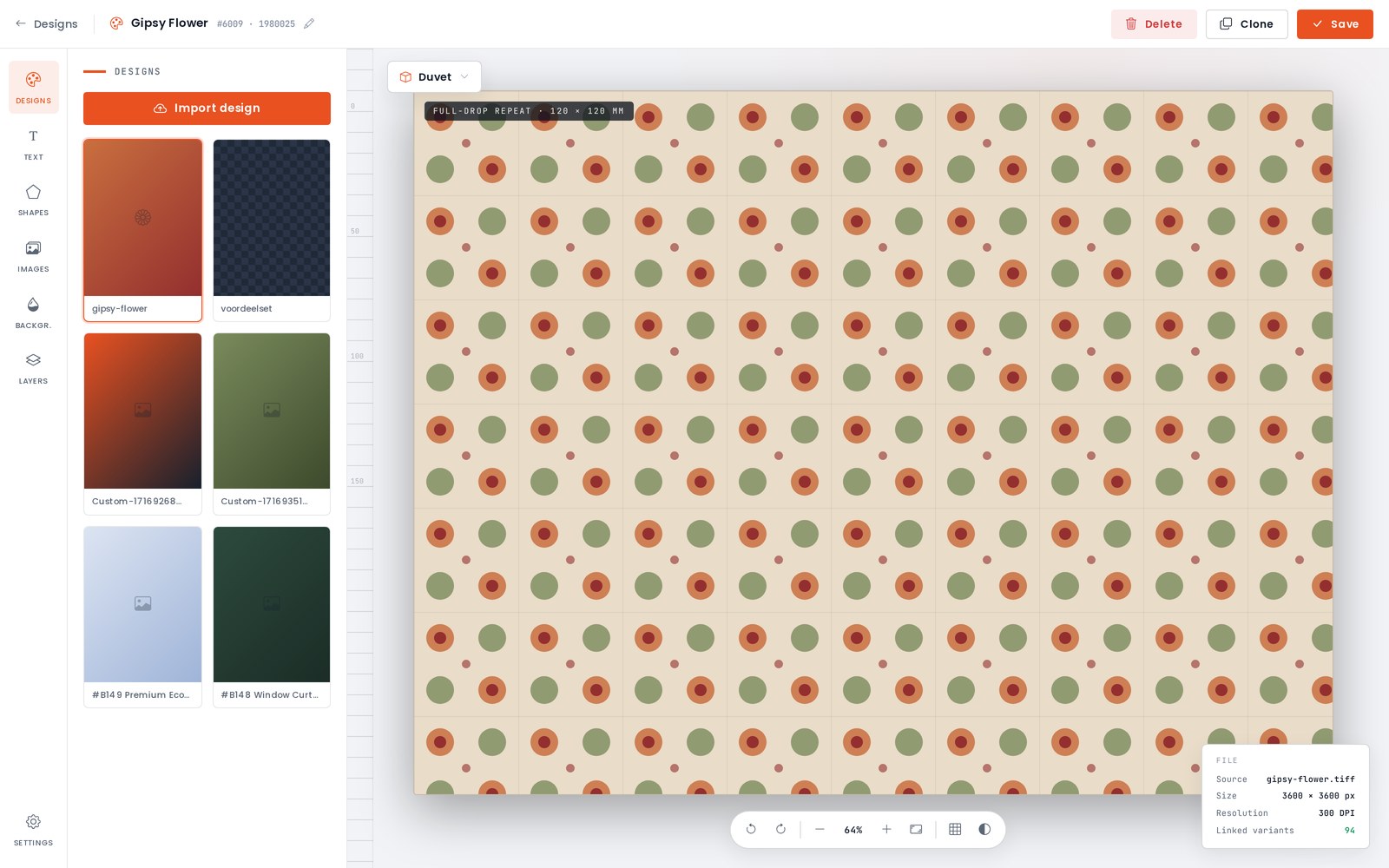
O Studio permite que os seus clientes personalizem os produtos em tempo real — criem um design ou carreguem o seu próprio — e vejam o resultado no produto antes de o comprarem, tudo com a sua marca.
O editor apresenta a sua marca, não a nossa — os seus clientes personalizam e visualizam os produtos em tempo real sem nunca verem a Fabrixa.
Criam um desenho no Studio ou carregam a sua própria imagem e, em seguida, posicionam-na no produto no editor.
A Studio aplica o design ao produto real, para que os clientes possam ver o que irão receber antes de o adicionarem ao carrinho.
Cada personalização é guardada associada a um cart_item_key deve fornecer — um valor único por linha do carrinho da sua parte.
Obter uma imagem de pré-visualização renderizada para qualquer cart_item_key para apresentar no carrinho, no resumo da encomenda ou em qualquer parte da sua loja.
Nunca se deve alterar os ficheiros de arte final. Consulte o cart_item_key na encomenda, e a Fabrixa anexa automaticamente o desenho guardado.
Vende no Shopify ou no WooCommerce? O Studio está integrado nesses módulos de loja — basta ativá-lo, sem necessidade de código. Para lojas e plataformas personalizadas, pode incorporá-lo você mesmo: o Studio é fornecido a partir de studio.fabrixa.com e acrescentou com um iframe. Passe três valores na URL — tudo o resto é tratado no editor, que apresenta uma versão «white-label» com a sua marca.
application_key — a sua Chave de Aplicação, limita a integração ao seu canal de vendassku — a variante do produto SKU, obtida a partir da integração APIcart_item_key — um valor único que gera por cada linha do carrinho; o Studio guarda a personalização associada a essa linha<!-- Embed Fabrixa Studio on your product page --> <iframe id="fabrixa-studio" src="https://studio.fabrixa.com?application_key=APPLICATION_KEY&sku=COF099191&cart_item_key=CART_ITEM_KEY" name="FabrixaStudio" scrolling="no" frameborder="1" width="100%" height="100%" allowfullscreen> </iframe>
O Studio envia duas mensagens para a janela principal. customizationFinished é acionado quando o cliente clica em Adicionar ao carrinho; closeButtonClicked dispara quando clicam em Voltar. Esteja atento a esses sinais na janela principal e verifique sempre event.origin.
Quando o customizationFinished Quando o evento for acionado, adicione a linha ao seu carrinho com a mesma chave cart_item_key que passaste para o iframe. Essa chave associa a linha ao desenho guardado.
window.addEventListener("message", (event) => {
  // Always check the origin first
  if (event.origin !== "https://studio.fabrixa.com") return;

  if (event.data === "customizationFinished") {
    // Add to Cart → store the line keyed by your cart_item_key
    addToCart(cartItemKey);
  } else if (event.data === "closeButtonClicked") {
    // Back → close the editor / restore the product page
    closeStudio();
  }
});
Assim que uma personalização for guardada, obtenha uma imagem renderizada da mesma a partir do ponto final de pré-visualização — basta defini-la como o src de um <img>. Ideal para o carrinho, o resumo da encomenda ou uma página de confirmação.
A pré-visualização é baseada no mesmo cart_item_key, com a sua chave de aplicação na cadeia de consulta.
<!-- Rendered preview of the saved customisation -->
<img
  src="https://api.fabrixa.com/v2/studio/customizations/CART_ITEM_KEY/preview?Application-Key=APPLICATION_KEY"
  alt="Customised product preview"
  style="max-width:100%;height:auto">
No momento do pagamento, POST a encomenda para /v2/integration/orders a partir do seu backend. Para uma linha criada por um cliente no Studio, envie o habitual sku e quantity mais o mesmo cart_item_key que passaste para o iframe. Essa chave corresponde ao design guardado, por isso não sources não é necessário. A Fabrixa extrai a personalização e coloca-a em produção.
cart_item_key é a referência do Studio — utilize-a apenas para linhas que o cliente tenha personalizado no Studio. Cada linha contém ou um cart_item_key (criado no Studio) ou um ficheiro com o nome sources (o seu próprio material gráfico: PDF, TIFF, JPG ou PNG), nunca ambos. Todo o resto do pedido é idêntico.
{
  "number": "NL2026063001",
  "purchased_at": "2026-06-30 12:00:00",
  "rows": [
    {
      "sku": "SB796162",
      "quantity": 1,
      "cart_item_key": "0cb76770-de2d-4524-aa48-47b6e5f0d8a5"
    }
  ],
  "customer":         { "first_name": "Maria", "email": "maria@example.com" },
  "shipping_address": { "...": "..." }
}
O Studio e o ponto final de pré-visualização utilizam o seu Application Key, que é visível na incorporação por definição — limita-se apenas ao editor e apresenta pré-visualizações para o seu canal. A criação de encomendas requer o Application Access Token também, e isso fica no seu backend.
application_key na URL do iframe do StudioApplication-Key na URL da imagem de pré-visualizaçãoAuthorization: Bearer APPLICATION_ACCESS_TOKENX-Application-Key: APPLICATION_KEYPOST /v2/integration/ordersCrie um canal de vendas no seu painel de controlo para gerar a Chave de Aplicação com a qual a integração se autentica; em seguida, desenvolva e teste a aplicação nesse canal antes de este começar a receber encomendas reais. Existe uma demonstração ao vivo na documentação de referência da API, onde pode abrir o Studio com o seu próprio SKU e chave — os preços variam consoante o nível de volume, por isso fale com a nossa equipa para obter mais detalhes.
A Fabrixa Studio é um personalizador de produtos de marca branca que os comerciantes incorporam na sua página de produtos como um iframe. Os clientes criam ou carregam os seus próprios designs e visualizam-nos em tempo real no produto, sob a marca do comerciante e não da Fabrixa. A encomenda é então efetuada com base na personalização guardada, pelo que não é necessário carregar nem armazenar qualquer ficheiro gráfico.
Adicione um iframe com o endereço studio.fabrixa.com e inclua três valores no URL: application_key para restringir a incorporação ao seu canal de vendas, sku para a variante do produto e cart_item_key, um valor único que gera por cada linha do carrinho e ao qual o Studio associa a personalização. Tudo o resto, incluindo a identidade visual do editor, é gerido no Studio.
O Studio envia duas mensagens para a janela principal através do postMessage: «customizationFinished», que é acionada quando o cliente clica em «Adicionar ao carrinho», e «closeButtonClicked», que é acionada quando clica em «Voltar». A sua página deve verificar o `event.origin` antes de agir em qualquer uma das mensagens e, em seguida, adicionar a linha ao carrinho com a mesma chave `cart_item_key` passada para o iframe.
Envie o mesmo `cart_item_key` que passou para o iframe do Studio como uma linha do pedido, juntamente com o SKU e a quantidade, quando efetuar o pedido POST para /v2/integration/orders. Essa chave corresponde ao design guardado, pelo que não é necessário qualquer ficheiro «sources» para essa linha — cada linha de encomenda contém ou um «cart_item_key» ou um ficheiro «sources», nunca ambos.
Sim — a Chave de Aplicação é visível na integração do Studio por definição — limita-se apenas ao editor e à imagem de pré-visualização do seu canal de vendas e não permite efetuar encomendas, consultar faturação nem aceder aos dados de outro canal. A criação de encomendas requer também um Token de Acesso à Aplicação separado, que permanece no seu backend e é enviado como um token «Bearer».

Crie um canal de vendas para gerar as suas chaves e integrar o Studio ainda hoje. Precisa de ajuda para configurar os eventos ou o fluxo de encomendas? Fale com um engenheiro de soluções — receberá uma resposta no prazo de um dia útil.
É assim que o produto sai da linha de produção — registe-se para o encomendar a partir de uma única unidade, enviado em embalagem genérica com a sua marca.
