













01
White-label, under ditt eget merke
Redigeringsverktøyet bærer din merkevare, ikke vår – kundene dine kan tilpasse og forhåndsvise produkter i sanntid uten noen gang å se Fabrixa.


Fabrixa Studio er et white-label tilpasningsverktøy som du legger inn på produktsiden din som en iframe. Kundene dine lager eller laster opp sine egne design og får en forhåndsvisning av dem direkte på produktet – redigeringsverktøyet bærer din merkevareprofil, ikke vår, så de ser aldri Fabrixa. Når de er ferdige, legger du inn bestillingen ved å henvise til den lagrede tilpasningen – uten å måtte laste opp eller lagre trykkfiler.
Dette er akkurat den redigeringsfunksjonen du kan legge inn – åpne den, legg inn illustrasjoner og utform et ekte produkt fra katalogen vår. Du trenger ikke å installere noe, og det kreves ingen konto.
Det er den samme redigeringsfunksjonen som kundene dine bruker til å designe gjennom Shopify- og WooCommerce-modulene eller API. Denne siden er en live-demo – bestillingen skjer på plattformen så snart du registrer deg.
Studio integrert i en nettbutikk — et designbibliotek, verktøy for tekst, former, bilder og lag, samt en forhåndsvisning av mønstergjentakelse i sanntid på produktet. Det kjører som white-label, slik at kundene dine ser nettbutikken din, aldri Fabrixa.
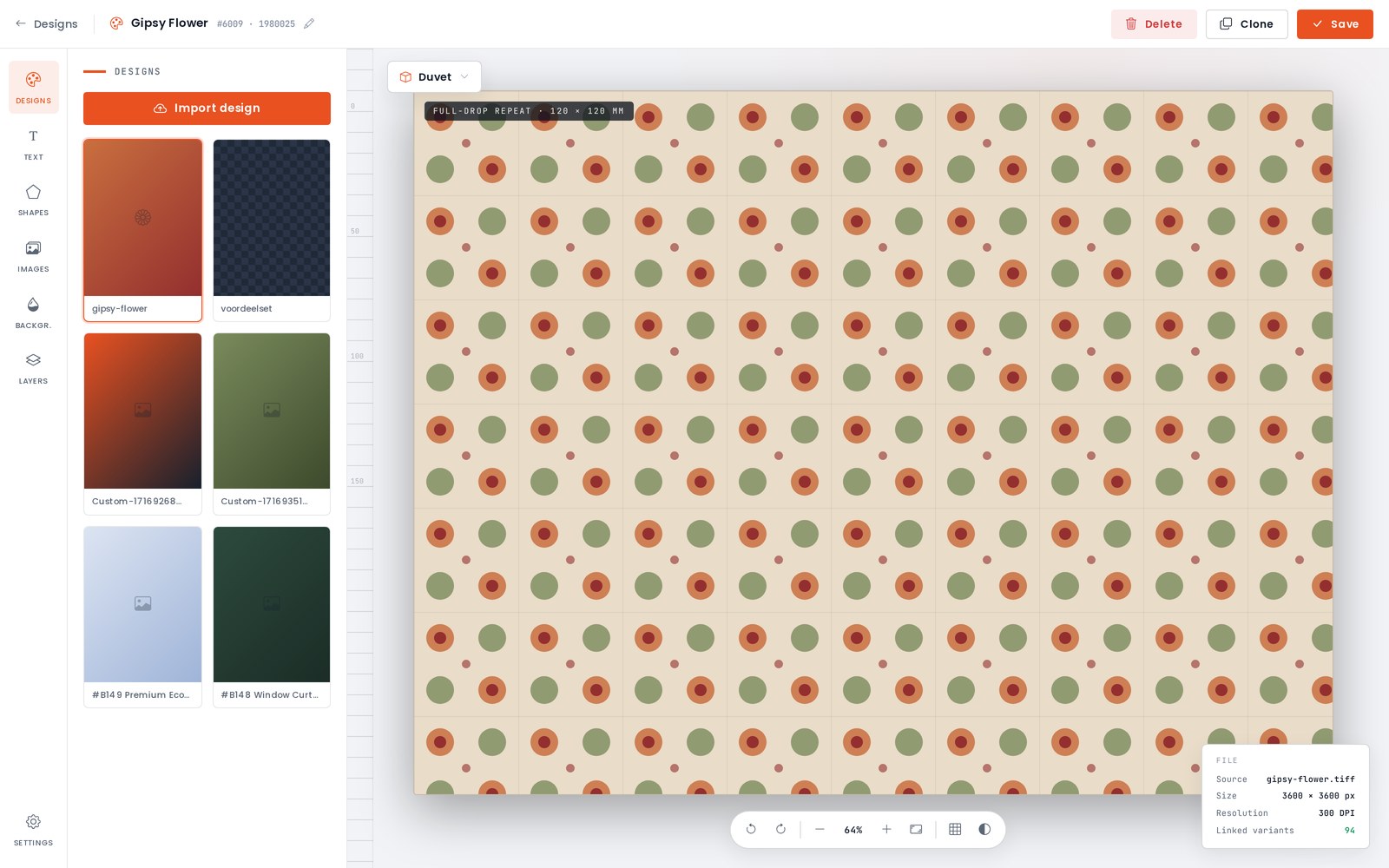
Med Studio kan kundene dine tilpasse produktene i sanntid – lage et design eller laste opp sitt eget – og se hvordan det ser ut på produktet før de kjøper det, alt under din merkevareprofil.
Redigeringsverktøyet bærer din merkevare, ikke vår – kundene dine kan tilpasse og forhåndsvise produkter i sanntid uten noen gang å se Fabrixa.
De lager et design i Studio eller laster opp sitt eget bildemateriale, og plasserer det deretter på produktet i redigeringsverktøyet.
Studio viser designet på selve produktet, slik at kundene kan se hva de vil motta før de legger det i handlekurven.
Hver tilpasning lagres knyttet til en cart_item_key Du leverer – én unik verdi per linje i handlekurven fra din side.
Hent et rendert forhåndsvisningsbilde for hvilken som helst cart_item_key for å vise i handlekurven, i bestillingsoversikten eller hvor som helst i nettbutikken din.
Du trenger aldri å røre trykkfilene. Bruk cart_item_key ved bestillingen, og Fabrixa legger automatisk ved det lagrede designet.
Selger du på Shopify eller WooCommerce? Studio er integrert i disse butikkmodulene – bare slå det på, uten behov for koding. For tilpassede nettbutikker og plattformer kan du integrere det selv: Studio leveres fra studio.fabrixa.com og la til med en iframe. Oppgi tre verdier i URL-en – alt annet håndteres inne i redigeringsverktøyet, som viser innholdet som «white-label» under din egen merkevareprofil.
application_key — applikasjonsnøkkelen din, som begrenser innbyggingen til salgskanalen dinsku — produktvarianten SKU, hentet fra integrasjonen APIcart_item_key — en unik verdi du oppgir for hver linje i handlekurven; Studio lagrer tilpasningen knyttet til denne<!-- Embed Fabrixa Studio on your product page --> <iframe id="fabrixa-studio" src="https://studio.fabrixa.com?application_key=APPLICATION_KEY&sku=COF099191&cart_item_key=CART_ITEM_KEY" name="FabrixaStudio" scrolling="no" frameborder="1" width="100%" height="100%" allowfullscreen> </iframe>
Studio sender to meldinger til overordnet vindu. customizationFinished aktiveres når kunden klikker Legg i handlekurven; closeButtonClicked avfyres når de klikker Tilbake. Lytt etter dem på det overordnede vinduet og sjekk alltid event.origin.
Når customizationFinished hvis hendelsen utløses, legg linjen til handlekurven med samme nøkkel cart_item_key du sendte inn i iframe-en. Denne nøkkelen knytter linjen til det lagrede designet.
window.addEventListener("message", (event) => {
  // Always check the origin first
  if (event.origin !== "https://studio.fabrixa.com") return;

  if (event.data === "customizationFinished") {
    // Add to Cart → store the line keyed by your cart_item_key
    addToCart(cartItemKey);
  } else if (event.data === "closeButtonClicked") {
    // Back → close the editor / restore the product page
    closeStudio();
  }
});
Når en tilpasning er lagret, henter du et gjengitt bilde av den fra forhåndsvisningsendepunktet – du trenger bare å angi det som src av en <img>. Perfekt for handlekurven, bestillingsoversikten eller en bekreftelsesside.
Forhåndsvisningen er basert på det samme cart_item_key, med applikasjonsnøkkelen din i spørringsstrengen.
<!-- Rendered preview of the saved customisation -->
<img
  src="https://api.fabrixa.com/v2/studio/customizations/CART_ITEM_KEY/preview?Application-Key=APPLICATION_KEY"
  alt="Customised product preview"
  style="max-width:100%;height:auto">
Ved kassen, POST bestillingen til /v2/integration/orders fra backenden din. For en linje som en kunde har designet i Studio, sender du det vanlige sku og quantity pluss det samme cart_item_key du sendte inn i iframe-en. Den nøkkelen er det lagrede designet, så nei sources er nødvendig. Fabrixa henter tilpasningene og setter dem i produksjon.
cart_item_key er Studio-referansen – bruk den kun for linjer som en kunde har tilpasset i Studio. Hver rad inneholder enten en cart_item_key (laget i Studio) eller en fil med navnet sources (ditt eget bildemateriale: PDF, TIFF, JPG eller PNG), aldri begge deler. Alt annet i bestillingen er identisk.
{
  "number": "NL2026063001",
  "purchased_at": "2026-06-30 12:00:00",
  "rows": [
    {
      "sku": "SB796162",
      "quantity": 1,
      "cart_item_key": "0cb76770-de2d-4524-aa48-47b6e5f0d8a5"
    }
  ],
  "customer":         { "first_name": "Maria", "email": "maria@example.com" },
  "shipping_address": { "...": "..." }
}
Studio og endpointet for forhåndsvisning bruker din Application Key, som er synlig i den innebygde visningen etter design – den er kun begrenset til redigeringsverktøyet og viser forhåndsvisninger for kanalen din. For å opprette bestillinger må du ha Application Access Token også, og det forblir i backenden din.
application_key i URL-en til Studio-iframe-enApplication-Key på URL-en til forhåndsvisningsbildetAuthorization: Bearer APPLICATION_ACCESS_TOKENX-Application-Key: APPLICATION_KEYPOST /v2/integration/ordersOpprett en salgskanal i dashbordet ditt for å generere Application Key-en som innbyggingen bruker til å autentisere seg med, og deretter utvikle og teste mot denne kanalen før den tar imot reelle bestillinger. Det finnes en live-demo i API-referansen der du kan åpne Studio med din egen SKU og nøkkel — prisene varierer etter volumnivå, så snakk med teamet vårt for nærmere detaljer.
Fabrixa Studio er et verktøy for tilpasning av produkter som forhandlere kan integrere på produktsiden sin som en iframe. Kundene kan lage eller laste opp egne design og forhåndsvise dem direkte på produktet, med forhandlerens merkevare i stedet for Fabrixas. Bestillingen legges deretter inn med henvisning til den lagrede tilpasningen, slik at det ikke er behov for å laste opp eller lagre noen grafikkfiler.
Legg til en iframe som peker til studio.fabrixa.com, og send tre verdier med i URL-en: application_key for å begrense innbyggingen til din salgskanal, sku for produktvarianten og cart_item_key – en unik verdi du genererer for hver varelinje i handlekurven, som Studio bruker til å lagre tilpasningene mot. Alt annet, inkludert redigeringsverktøyets merkevareprofil, håndteres inne i Studio.
Studio sender to meldinger til overordnet vindu ved hjelp av postMessage: «customizationFinished», som utløses når kunden klikker på «Legg til i handlekurven», og «closeButtonClicked», som utløses når kunden klikker på «Tilbake». Siden din bør sjekke event.origin før den reagerer på noen av meldingene, og deretter legge til varen i handlekurven med samme cart_item_key som ble sendt inn til iframe-rammen.
Send den samme `cart_item_key`-en som du sendte inn til Studio-iframe-en som en rad i bestillingen, sammen med SKU og antall, når du sender en POST-forespørsel til /v2/integration/orders. Denne nøkkelen er det lagrede designet, så det trengs ingen sources-fil for den raden – hver ordre-rad inneholder enten en cart_item_key eller en sources-fil, aldri begge deler.
Ja – applikasjonsnøkkelen er som standard synlig i Studio-innbyggingen – den begrenser tilgangen til redigeringsverktøyet og forhåndsvisningsbildet til din salgskanal, og kan ikke legge inn bestillinger, lese faktureringsinformasjon eller få tilgang til data fra andre kanaler. For å opprette bestillinger kreves det også et eget applikasjonstilgangstoken, som forblir i din backend og sendes som et «Bearer»-token.

Opprett en salgskanal for å generere nøklene dine og integrere Studio allerede i dag. Trenger du hjelp med å konfigurere hendelsene eller ordreprosessen? Ta kontakt med en løsningsingeniør – du får svar innen én virkedag.
Slik ser den ut når den kommer fra produksjonslinjen – registrer deg for å bestille den fra ett enkelt eksemplar, levert som «white label» under ditt eget merke.
