Ir al contenido principal
Solicitud a la API de Fabrixa en pantalla: payload de pedido en formato JSON con encabezados de autenticación, sobre tejido
Desarrolladores · Guía de integración

De Auth a fulfilment en quince minutos.

Hay dos formas de enviar pedidos a Fabrixa: conectar la tienda que ya gestiona —Shopify o WooCommerce— sin necesidad de programar, o crear una directamente en la integración API. Esta guía explica ambas opciones: conecta un canal de ventas en cuestión de minutos o pasa de la autorización al envío en quince.

Shopify y WooCommerce sin código · REST + JSON API · Autenticación con dos encabezados · 30 solicitudes/min

Sin código · Shopify y WooCommerce

¿Ya vende en Shopify o WooCommerce? Conéctese en cuestión de minutos.

La mayoría de las tiendas nunca utilizan el modelo API. Si añade Fabrixa como canal de ventas, los pedidos de su tienda pasan directamente a producción: los productos se sincronizan, se actualiza el estado de los pedidos y no hay que escribir ni mantener código alguno. La ruta API que se describe más adelante está pensada para tiendas personalizadas y plataformas POD.

Crear canal → elegir cómo vender

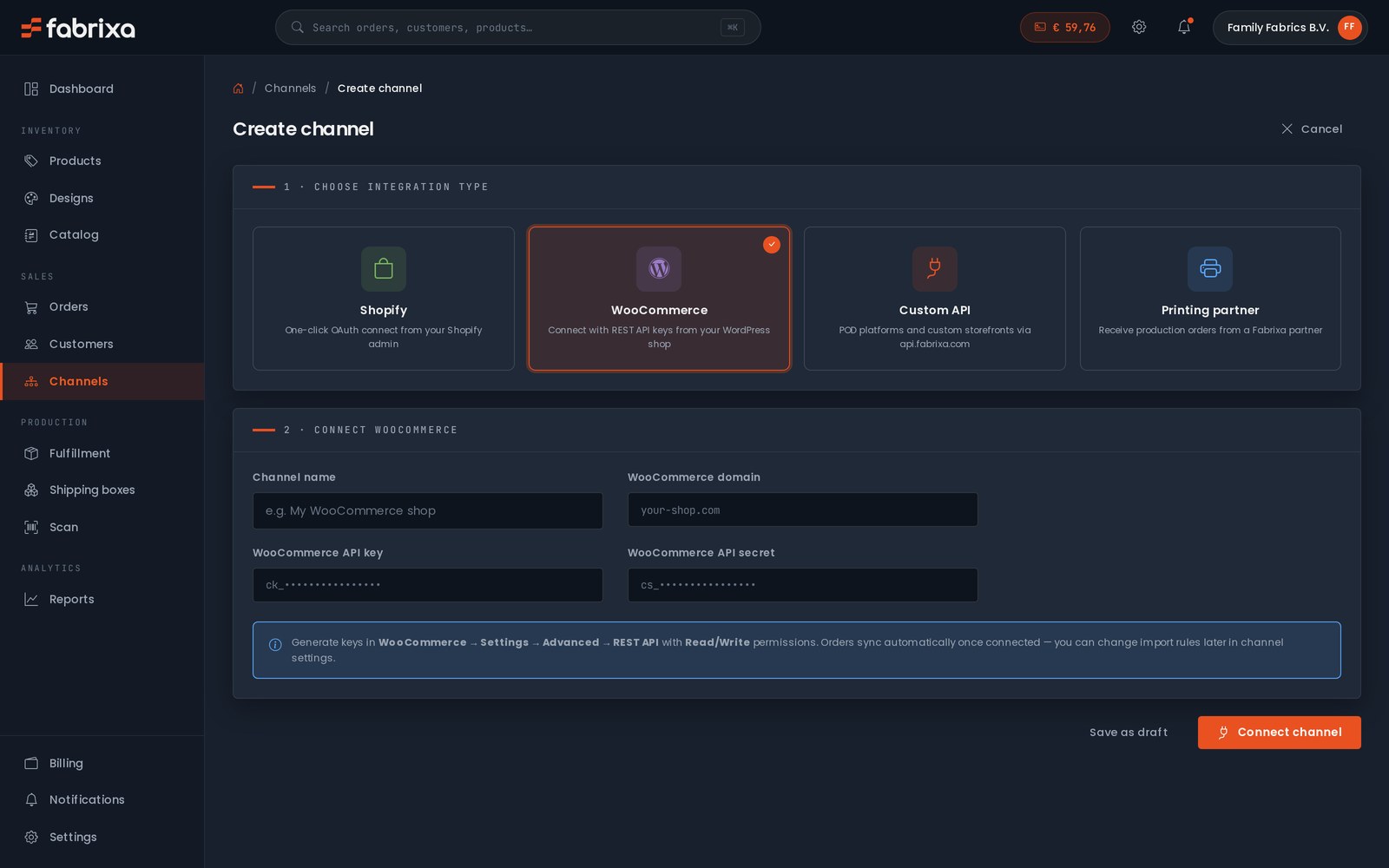
En su panel de control, abre Create channel y elige el tipo de integración. Cada canal mantiene sus propios productos, pedidos importados y reglas de importación: conecta tantos como utilices.

  • Shopify — OAuth con un solo clic desde su panel de administración de Shopify
  • WooCommerce — Conectarse con las claves REST API
  • Personalizado API — Plataformas POD y tiendas online personalizadas a través de la integración API
  • Socio de impresión — recibir órdenes de fabricación de un socio de Fabrixa
account.fabrixa.com/channels/create
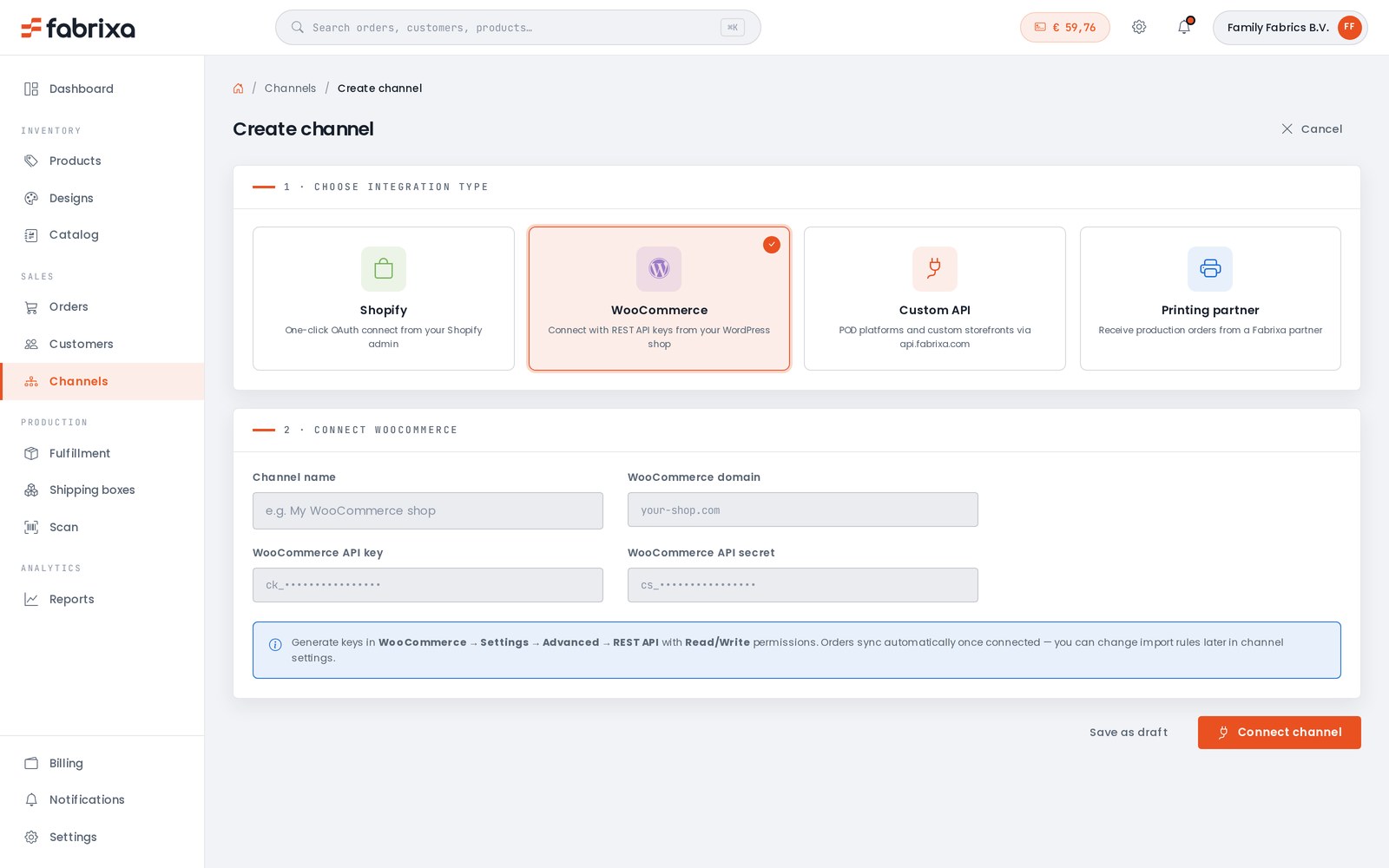
Pantalla de creación de canales de Fabrixa: selección del tipo de integración: Shopify, WooCommerce, API personalizado o socio de impresión, mediante el formulario de conexión de WooCommercePantalla de creación de canales de Fabrixa: selección del tipo de integración: Shopify, WooCommerce, API personalizado o socio de impresión, mediante el formulario de conexión de WooCommerce
Shopify

OAuth con un solo clic

No hay que copiar ninguna clave. Autoriza Fabrixa desde su panel de administración de Shopify y la conexión estará activa.

  1. En Create channel, selecciona Shopify.
  2. Acepta la conexión desde su panel de administración de Shopify (OAuth); no hay que copiar ninguna clave.
  3. Los productos y los pedidos se sincronizan automáticamente. Cada nuevo pedido de Shopify se importa a Fabrixa y pasa a producción.
WooCommerce

Conéctese con las claves REST API

Una tienda de WordPress se conecta mediante un par de claves REST de lectura/escritura, generadas en WooCommerce y que se introducen una sola vez en Fabrixa.

  1. En WooCommerce: Settings → Advanced → REST API → Add key con Lectura/Escritura permisos.
  2. Pegue la clave ck_ y el secreto cs_ y el dominio de su tienda en Fabrixa.
  3. Guardar: los pedidos se sincronizan automáticamente una vez que le conectes. Puedes modificar las reglas de importación más adelante en la configuración del canal.

¿Vendes productos personalizados? Fabrixa Studio —el editor de diseño de marca blanca— también está disponible en las tiendas de Shopify y WooCommerce, para que sus clientes puedan personalizar los productos bajo su marca. Ver Fabrixa Studio →

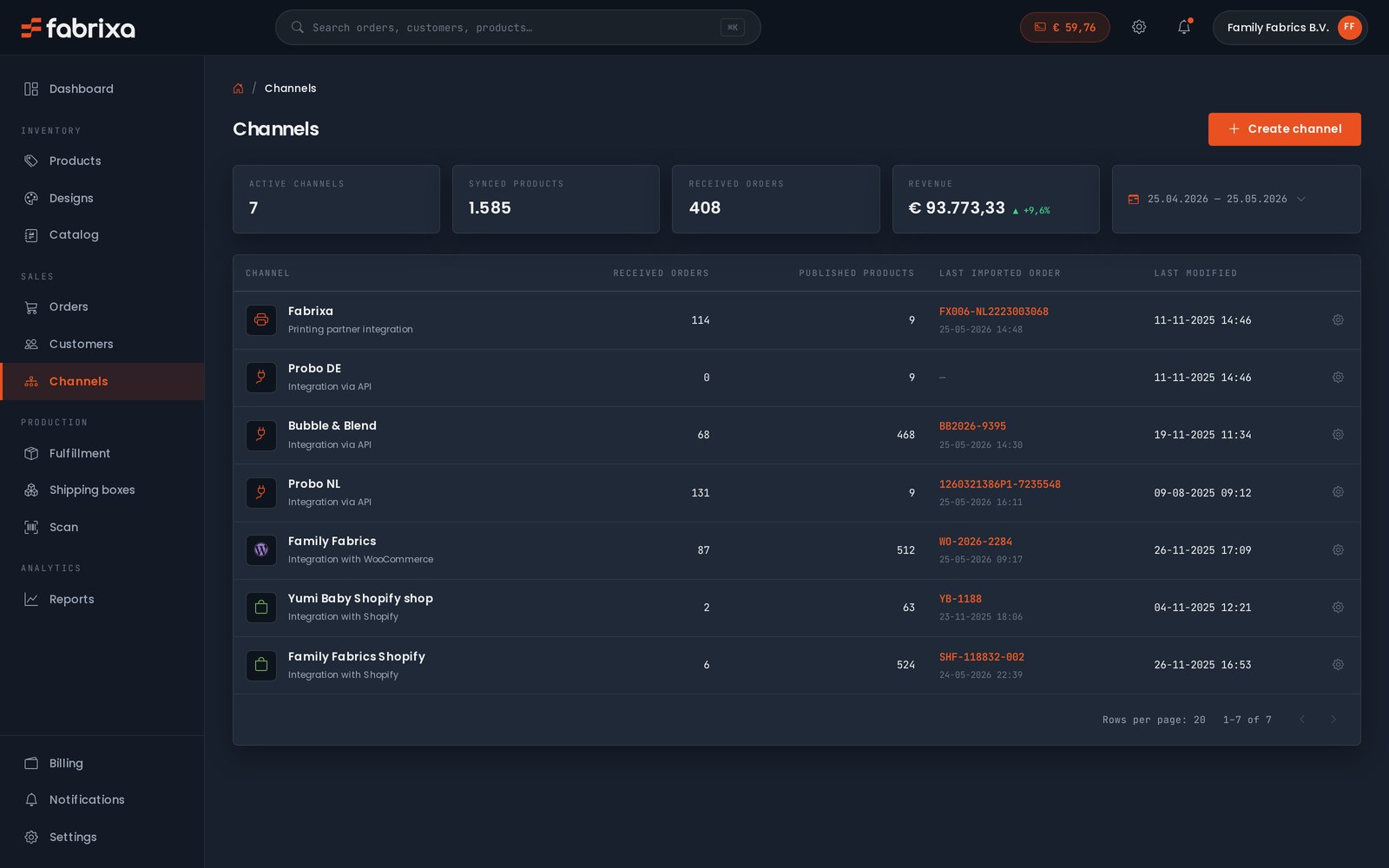
account.fabrixa.com/channels
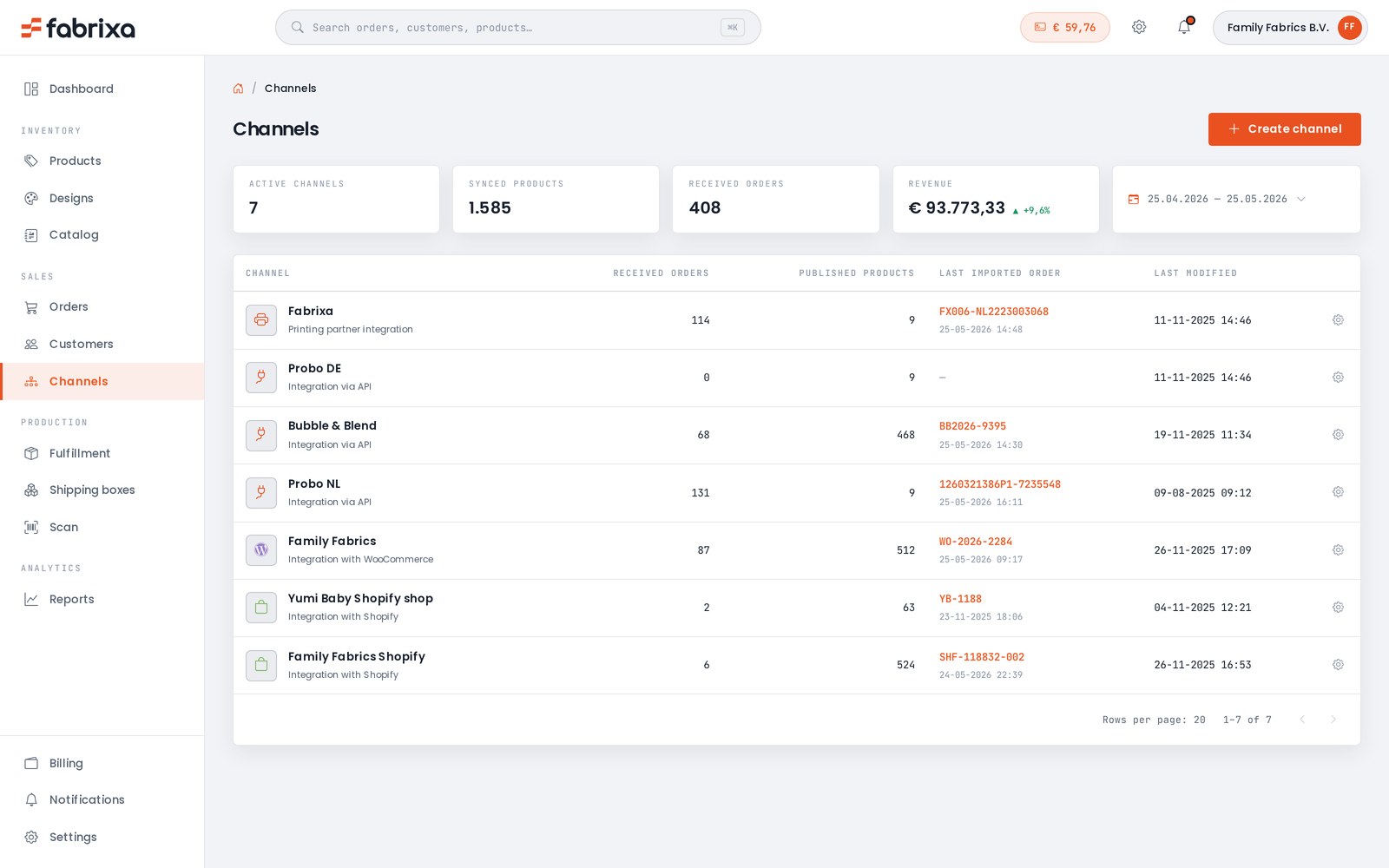
La vista «Canales de Fabrixa»: canales de venta de Shopify, WooCommerce y API conectados y mostrados en paralelo, con productos sincronizados, pedidos importados e ingresos por canal.La vista «Canales de Fabrixa»: canales de venta de Shopify, WooCommerce y API conectados y mostrados en paralelo, con productos sincronizados, pedidos importados e ingresos por canal.
Un panel de control

Todos los canales, todos los pedidos, una sola vista.

Las tiendas conectadas aparecen junto a su API y a los canales de sus socios en la vista «Canales»: productos sincronizados, pedidos recibidos, la última referencia importada y los ingresos por canal. Cambia el estado de un canal de «borrador» a «activo» cuando esté listo; no se produce ningún cambio en las fases posteriores.

¿Prefieres crear una tienda online personalizada o su propia plataforma POD? El resto de esta guía se centra en la ruta API: desde la autenticación hasta la gestión de pedidos en cuatro pasos.

Requisitos previos

Lo que necesita antes de empezar.

Hay tres pasos que le llevan de cero a un pedido activo. Todos ellos se gestionan desde su panel de control de Fabrixa o a través de su ingeniero de soluciones.

01
Credenciales API

Un token de acceso de la aplicación y una clave de la aplicación. Ambos son obligatorios en cada solicitud: el token en el encabezado «Authorization» y la clave en «X-Application-Key». Cree un canal de ventas en su panel de control para generarlos al instante, sin necesidad de realizar ninguna solicitud.

02
Punto final de webhook

Un endpoint HTTPS accesible desde Internet que acepta solicitudes POST en formato JSON. En el entorno de desarrollo, «localhost» funciona a través de un túnel. Debes verificar la firma HMAC-SHA256 de cada payload antes de procesarla.

03
Archivos de material gráfico

Su archivo de diseño —PDF, TIFF, JPG o PNG— accesible a través de HTTPS sin necesidad de autenticación. Color RGB, hasta 50 MB y 15 000 píxeles por lado. Los PDF de varias páginas deben tener una página por capa. Nosotros recuperamos el archivo y generamos los archivos de impresión correctos al procesar el trabajo.

Paso 1 — Autenticarse

Compruebe sus credenciales con un ping.

Todas las solicitudes se envían a la URL base https://api.fabrixa.com/v2/integration con ambos encabezados configurados. GET /ping confirma que el token y la clave son válidos antes de hacer nada más.

A 401 significa que falta un encabezado o que el token ha sido revocado. Un 403 significa que las credenciales son válidas, pero carecen de permisos para acceder al recurso.

GET /v2/integration/ping
# Verify auth before anything else
curl https://api.fabrixa.com/v2/integration/ping \
  -H "Accept: application/json" \
  -H "Authorization: Bearer APPLICATION_ACCESS_TOKEN" \
  -H "X-Application-Key: APPLICATION_KEY"

# 200 OK   → credentials valid
# 401      → missing header or revoked token
# 403      → valid, but no access to the resource
Paso 2 — Publicar productos

Consulte los SKU disponibles en su cuenta.

El catálogo muestra las variantes de producto con sus códigos SKU y variant_id. Cada respuesta de la lista se incluye entre las etiquetas estándar links / meta / data sobre, así que numera las páginas con el next_page enlace. Almacenar en caché localmente: el catálogo no se genera para cada solicitud.

Los detalles completos del campo se encuentran en el Referencia de Swagger.

GET /v2/integration/products
GET /v2/integration/products?page=1

{
  "links": {
    "self":      ".../products?page=1",
    "next_page": ".../products?page=2",
    "prev_page": null
  },
  "meta":  { "total": 248, "current_page": 1, "per_page": 10 },
  "data": [
    { "id": 1306, "name": "Unisex AOP T-shirt", "SKU": "COF099191" }
  ]
}
Paso 3 — Realizar un pedido

Una solicitud POST pone el pedido en producción.

Enviar rows (SKU + cantidad + un PDF de origen), customer y shipping_address. Establezca su propio number como referencia: si no lo indica, lo generaremos nosotros. Guarde el ID de pedido Fabrixa devuelto junto con su pedido.

Los pedidos de Studio sustituyen sources por un cart_item_key — todo lo demás es idéntico.

POST /v2/integration/orders

{
  "number":       "ORD-2026-0142",
  "purchased_at": "2026-05-28 14:22:01",
  "rows": [
    {
      "sku":      "COF099191",
      "quantity": 1,
      "sources": [
        { "type": "file", "url": "https://cdn.you.com/art/9812.pdf" }
      ]
    }
  ],
  "customer": {
    "first_name": "Maria", "last_name": "Silva",
    "email": "maria@example.com", "phone": "+351912345678"
  },
  "shipping_address": {
    "address": "Rua do Carmo 42", "city": "Lisboa",
    "postal_code": "1200-094",
    "country_code": "PT", "country": "Portugal"
  }
}
Paso 4 — Webhooks

Mantente al día con el ciclo de vida del pedido.

Configure la URL de su webhook en el panel de control. Enviamos mediante POST order.created y order.updated a esa URL con el cuerpo completo del pedido, un encabezado x-webhook-signature (HMAC-SHA256) y un encabezado x-webhook-topic correspondiente. Verifique la firma, devuelva 200 rápido y procese de forma asíncrona.

Todos los eventos y los fragmentos de verificación se encuentran en la referencia de webhooks.

POST → su endpoint
# Request headers
content-type:       application/json
x-webhook-topic:    order.updated
x-webhook-signature: YmEwNjBhMGMy...AxMw==

# Body (truncated)
{
  "id": 23069,
  "number": "1250211835",
  "status": "imported",
  "fulfillment_status": "unfulfilled",
  "updated_at": "2026-05-28T07:43:52Z"
}
Errores y rate limits

Qué esperar cuando las cosas van mal.

Los errores se devuelven en formato JSON, nunca en HTML. El errors.messages array indica qué ha fallado; en caso de error 400, enumera los campos que no han superado la validación.

400 / 401 / 403 / 404

Error de validación, credenciales ausentes o revocadas, permisos insuficientes o recurso desconocido.

429 Demasiadas solicitudes

30 solicitudes por aplicación por minuto. X-RateLimit-Limit y X-RateLimit-Remaining aparecen en todas las respuestas.

5xx

Del lado del servidor. Vuelve a intentarlo con un mecanismo de retroceso; si el problema persiste, envíe el identificador de la solicitud a su ingeniero de soluciones.

Respuesta de error
{
  "links": { "self": ".../v2/integration/orders" },
  "meta":  [],
  "errors": {
    "messages": [
      "Application Key is not specified."
    ]
  }
}
¿Te has atascado?

Hable con un ingeniero de soluciones.

Para asistencia en materia de integración, problemas con credenciales o canales de venta, requisitos personalizados o planificación de la capacidad: diríjase al canal técnico de SE, no a la línea de ventas. Respuesta en el plazo de un día laborable.