Gå direkte til hovedindholdet
En Fabrixa API-anmodning på skærmen — JSON-ordredata med godkendelseshovedlinjer, rettet mod vævet tekstil
Udviklere · Integrationsvejledning

Fra auth til fulfilment på femten minutter.

Der er to måder at sende ordrer til Fabrixa på: Du kan forbinde den webshop, du allerede driver — Shopify eller WooCommerce — uden at skulle programmere, eller du kan oprette en konto direkte via API-integrationen. Denne vejledning dækker begge muligheder: Forbind en salgskanal på få minutter, eller gå fra godkendelse til ekspedition på femten minutter.

Shopify og WooCommerce uden kodning · REST + JSON API · Autentificering med to headers · 30 anmodninger/minut

Ingen kode · Shopify og WooCommerce

Sælger du allerede på Shopify eller WooCommerce? Du kan tilknytte din butik på få minutter.

De fleste butikker bruger aldrig API. Tilføj Fabrixa som salgskanal, og ordrer fra din butik sendes direkte til produktionen — produkterne synkroniseres, statusoplysninger sendes tilbage, og der er ingen kode, der skal skrives eller vedligeholdes. API-vejen længere nede er beregnet til tilpassede butiksfronter og POD-platforme.

Opret kanal → vælg, hvordan du vil sælge

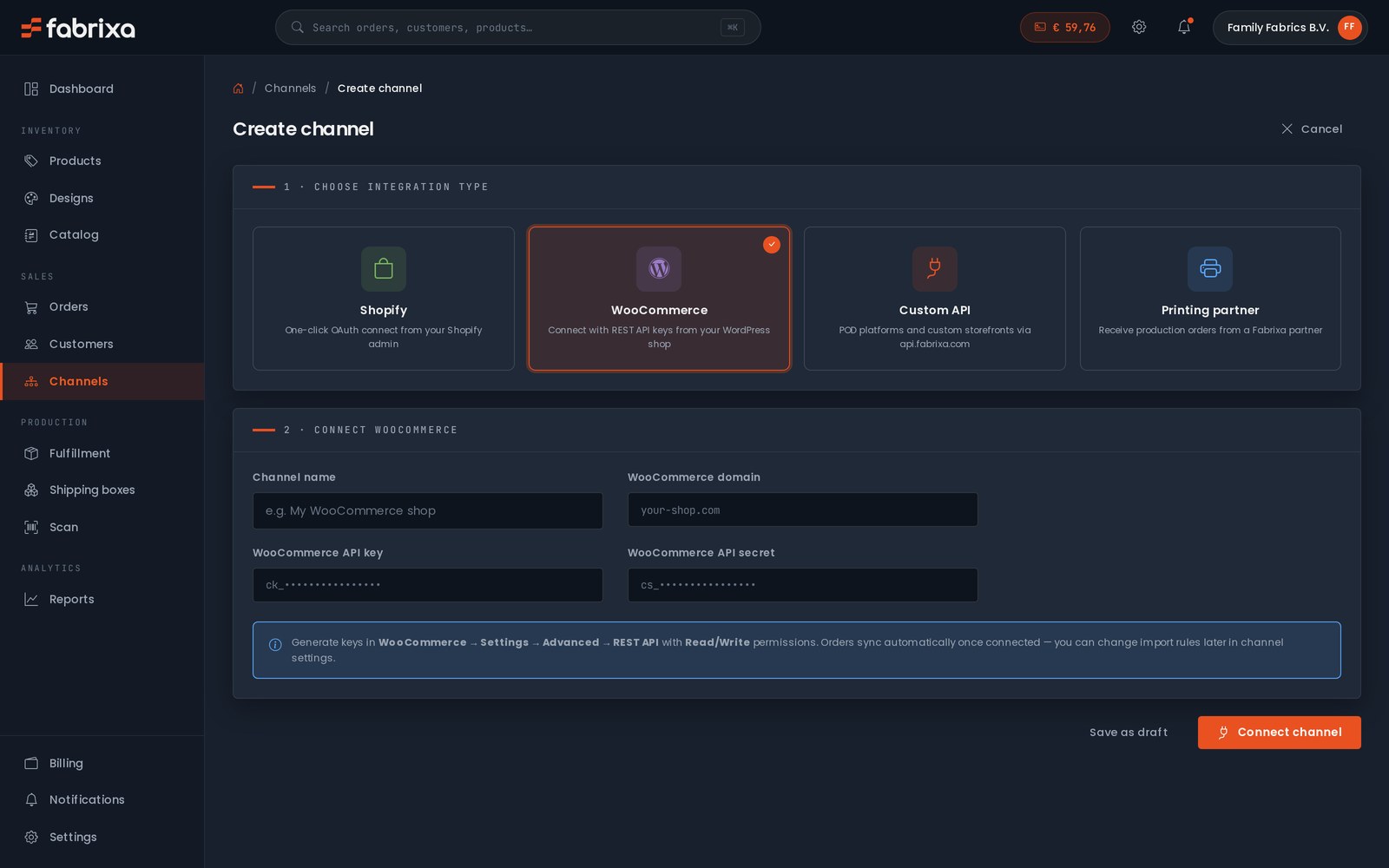
Åbn følgende i dit kontrolpanel: Create channel og vælg din integrationstype. Hver kanal har sine egne produkter, importerede ordrer og importregler — du kan tilslutte lige så mange, som du bruger.

  • Shopify — OAuth med ét klik fra din Shopify-administrationsside
  • WooCommerce — opret forbindelse med REST API-nøgler
  • Specialfremstillet API — POD-platforme og skræddersyede butiksfronter via API-integrationen
  • Trykpartner — modtage produktionsordrer fra en Fabrixa-partner
account.fabrixa.com/channels/create
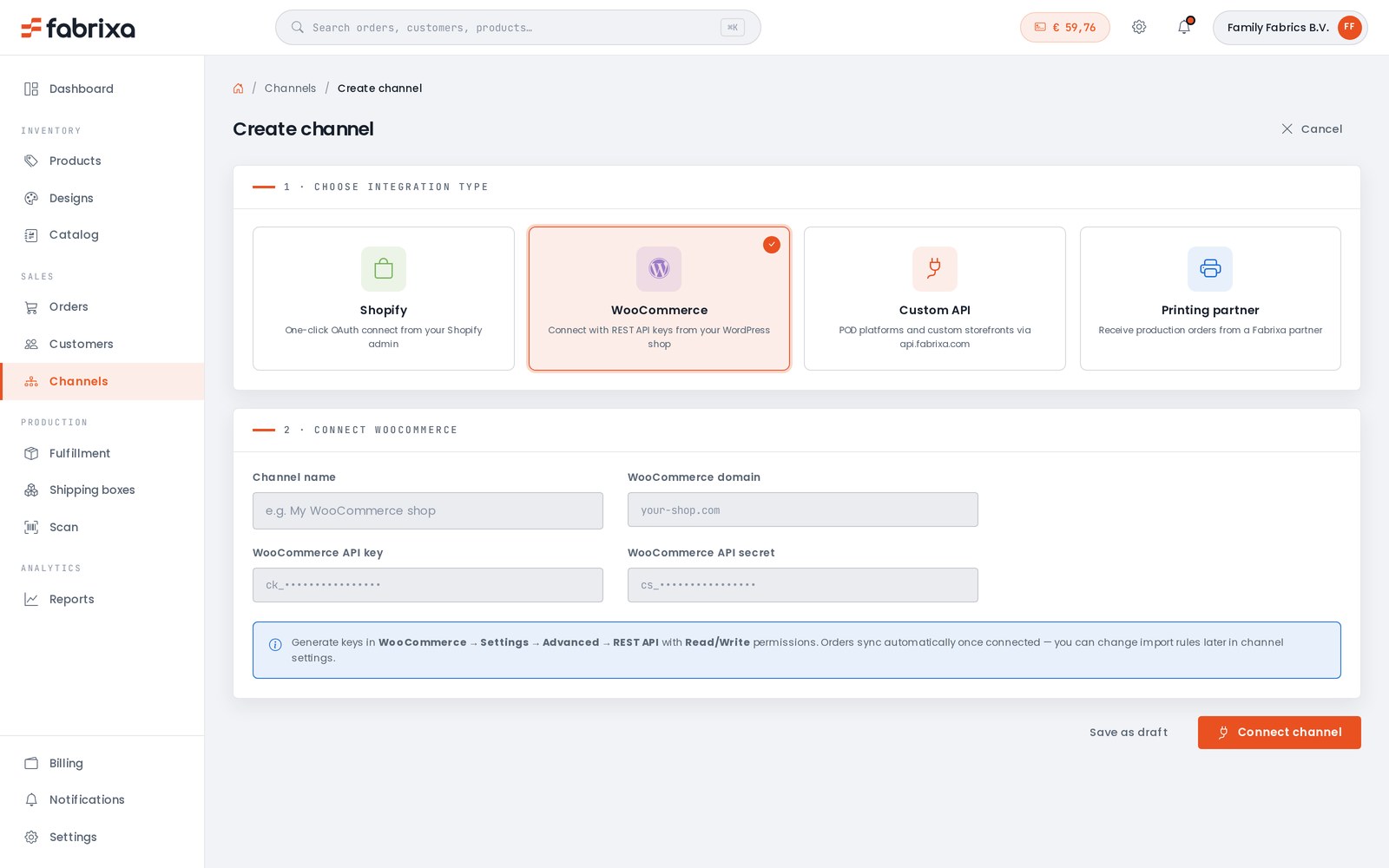
Skærmbilledet »Opret kanal« i Fabrixa — valg af integrationstype: Shopify, WooCommerce, Brugerdefineret API eller udskrivningspartner, via WooCommerce-forbindelsesformularenSkærmbilledet »Opret kanal« i Fabrixa — valg af integrationstype: Shopify, WooCommerce, Brugerdefineret API eller udskrivningspartner, via WooCommerce-forbindelsesformularen
Shopify

OAuth med ét klik

Der er ingen nøgler, der skal kopieres. Godkend Fabrixa fra din Shopify-administrationsside, så er forbindelsen klar.

  1. I Create channel, vælg Shopify.
  2. Godkend forbindelsen fra din Shopify-administrationsside (OAuth) — der er ingen nøgler, der skal kopieres.
  3. Produkter og ordrer synkroniseres automatisk. Hver ny Shopify-ordre importeres til Fabrixa og går i produktion.
WooCommerce

Opret forbindelse med REST API-nøgler

En WordPress-butik opretter forbindelse ved hjælp af et REST-nøglepar til læse-/skriveadgang — genereret i WooCommerce og indsat én gang i Fabrixa.

  1. I WooCommerce: Settings → Advanced → REST API → Add key med Læs/Skriv rettigheder.
  2. Indsæt ck_ nøgle, cs_ adgangskoden og dit butiksdomæne i Fabrixa.
  3. Gem — ordrer synkroniseres automatisk, så snart der er forbindelse. Du kan ændre importreglerne senere i kanalindstillingerne.

Sælger du skræddersyede produkter? Fabrixa Studio — designredigeringsværktøjet til white-label — findes også i Shopify- og WooCommerce-butikker, så dine kunder kan tilpasse produkterne under dit brand. Se Fabrixa Studio →

account.fabrixa.com/channels
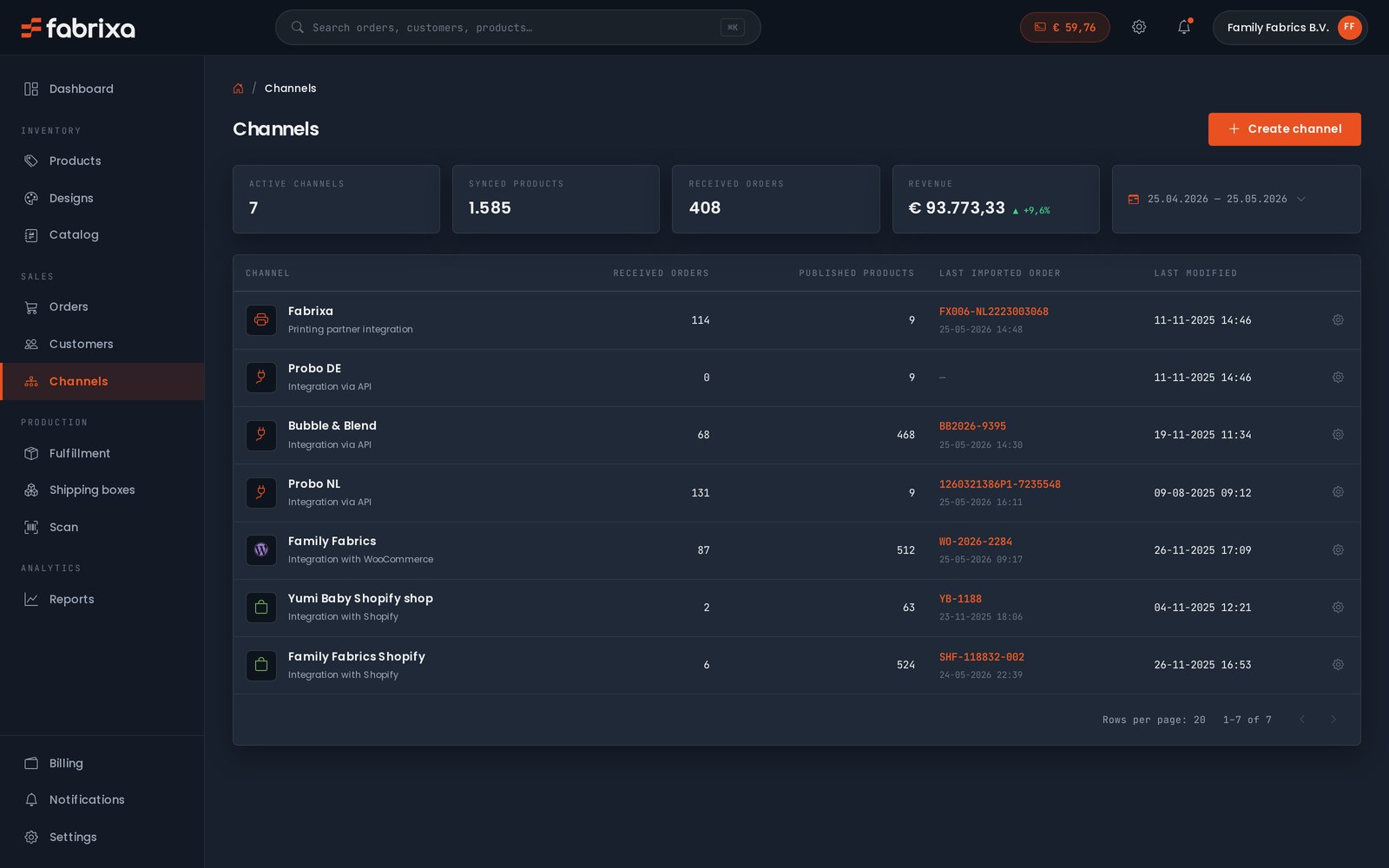
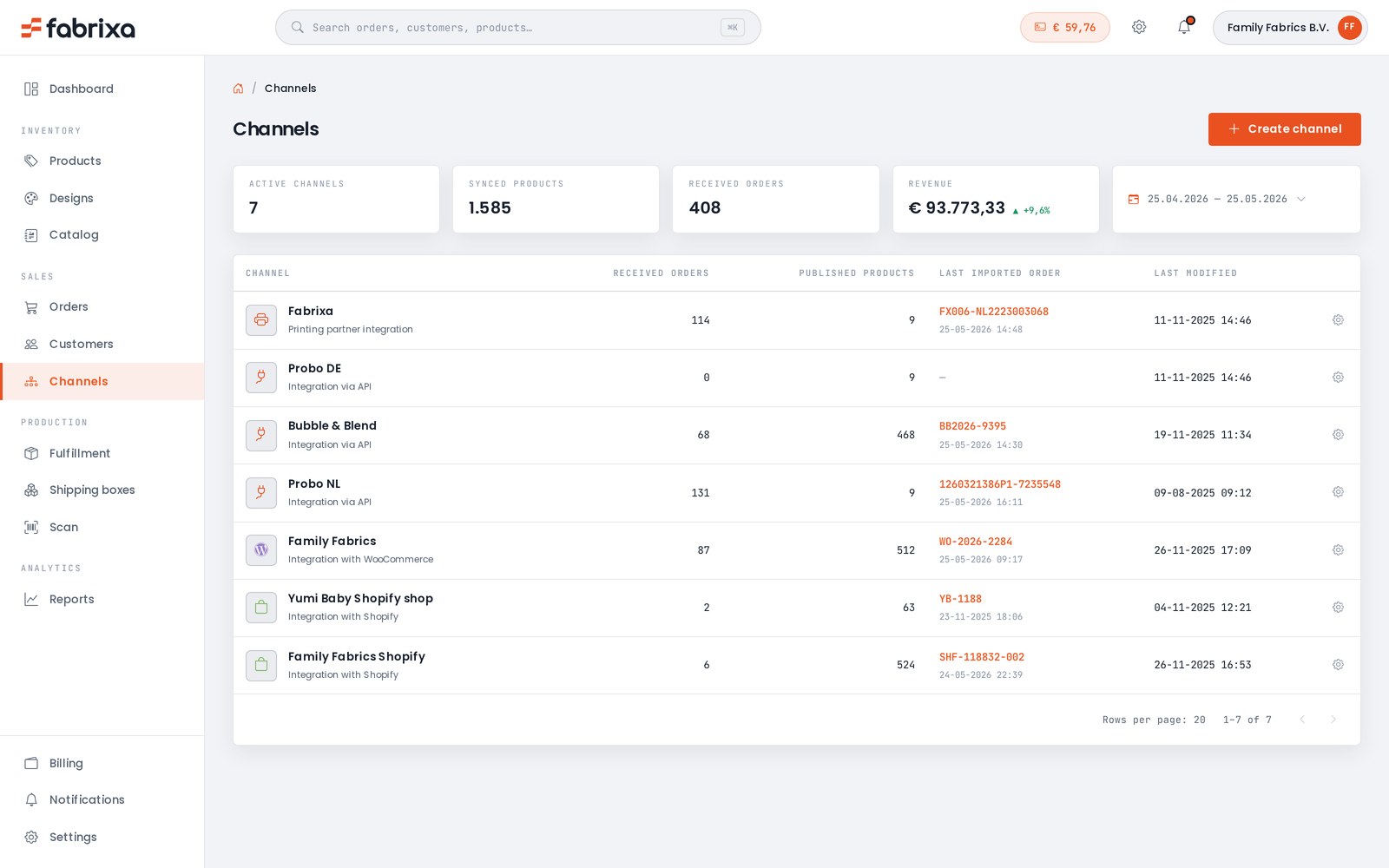
Visningen »Fabrixa-kanaler« — tilknyttede salgskanaler fra Shopify, WooCommerce og API side om side, med synkroniserede produkter, importerede ordrer og omsætning pr. kanalVisningen »Fabrixa-kanaler« — tilknyttede salgskanaler fra Shopify, WooCommerce og API side om side, med synkroniserede produkter, importerede ordrer og omsætning pr. kanal
Ét kontrolpanel

Alle kanaler, alle ordrer, ét overblik.

De tilknyttede butikker vises ved siden af dine API- og partnerkanaler i visningen »Kanaler« — synkroniserede produkter, modtagne ordrer, den senest importerede reference og omsætning pr. kanal. Skift en kanal fra udkast til live, når du er klar; det ændrer ikke noget i de efterfølgende led.

Vil du hellere oprette en skræddersyet webshop eller din egen POD-platform? Resten af denne vejledning beskriver API-metoden — fra brugergodkendelse til levering i fire trin.

Forudsætninger

Hvad du skal have klar, inden du går i gang.

Der er tre ting, der fører dig fra nul til en aktiv ordre. De udstedes alle fra dit Fabrixa-dashboard eller af din løsningsingeniør.

01
API-adgangskoder

Et applikationsadgangstoken og en applikationsnøgle. Begge dele skal angives ved hver anmodning — tokenet i Authorization-headeren og nøglen i X-Application-Key. Opret en salgskanal i dit kontrolpanel for at generere dem med det samme — der kræves ingen anmodning.

02
Webhook-endpoint

Et offentligt tilgængeligt HTTPS-endpoint, der accepterer JSON POST-anmodninger. Localhost fungerer under udvikling via en tunnel. Du verificerer HMAC-SHA256-signaturen på hver enkelt datapakke, inden den behandles.

03
Grafikfiler

Din grafiske fil — PDF, TIFF, JPG eller PNG — skal være tilgængelig via HTTPS uden godkendelse. RGB-farve, op til 50 MB og 15.000 px pr. side. Fler-siders PDF-filer skal bestå af én side pr. lag. Vi henter filen og opretter de korrekte udskriftsfiler, når vi udfører opgaven.

Trin 1 — Log ind

Bekræft dine loginoplysninger med en ping.

Hver anmodning sendes til basis-URL’en https://api.fabrixa.com/v2/integration hvor begge overskrifter er angivet. GET /ping kontrollerer, at tokenet og nøglen er gyldige, før du foretager dig noget andet.

A 401 betyder, at en header mangler, eller at tokenet er blevet tilbagekaldt. A 403 betyder, at legitimationsoplysningerne er gyldige, men at der mangler tilladelse til ressourcen.

GET /v2/integration/ping
# Verify auth before anything else
curl https://api.fabrixa.com/v2/integration/ping \
  -H "Accept: application/json" \
  -H "Authorization: Bearer APPLICATION_ACCESS_TOKEN" \
  -H "X-Application-Key: APPLICATION_KEY"

# 200 OK   → credentials valid
# 401      → missing header or revoked token
# 403      → valid, but no access to the resource
Trin 2 — Opret en liste over produkter

Se, hvilke SKU’er der er tilgængelige på din konto.

Kataloget viser produktvarianter med deres SKU og variant_id. Hvert svar på listen er indrammet af standard- links / meta / data konvolut, så sæt sidetal med next_page link. Gem i lokal cachen — kataloget hentes ikke ved hver forespørgsel.

Alle detaljer om feltet findes i Swagger-reference.

GET /v2/integration/products
GET /v2/integration/products?page=1

{
  "links": {
    "self":      ".../products?page=1",
    "next_page": ".../products?page=2",
    "prev_page": null
  },
  "meta":  { "total": 248, "current_page": 1, "per_page": 10 },
  "data": [
    { "id": 1306, "name": "Unisex AOP T-shirt", "SKU": "COF099191" }
  ]
}
Trin 3 — Afgiv en ordre

Et POST-anrop sender ordren til produktion.

Send rows (SKU + antal + en PDF-fil som kilde), customer og shipping_address. Indstil dit eget number som reference — hvis du udelader den, genererer vi en. Gem det returnerede Fabrixa-ordre-id sammen med din ordre.

Bytning af studieordrer sources til en cart_item_key — alt andet er det samme.

POST /v2/integration/orders

{
  "number":       "ORD-2026-0142",
  "purchased_at": "2026-05-28 14:22:01",
  "rows": [
    {
      "sku":      "COF099191",
      "quantity": 1,
      "sources": [
        { "type": "file", "url": "https://cdn.you.com/art/9812.pdf" }
      ]
    }
  ],
  "customer": {
    "first_name": "Maria", "last_name": "Silva",
    "email": "maria@example.com", "phone": "+351912345678"
  },
  "shipping_address": {
    "address": "Rua do Carmo 42", "city": "Lisboa",
    "postal_code": "1200-094",
    "country_code": "PT", "country": "Portugal"
  }
}
Trin 4 — Webhooks

Hold dig opdateret om ordrens forløb.

Indstil din webhook-URL i kontrolpanelet. Vi sender en POST-anmodning order.created og order.updated til den med den fulde ordretekst, en x-webhook-signature (HMAC-SHA256) og en x-webhook-topic overskrift. Bekræft signaturen, returner 200 hurtigt, behandles asynkront.

Alle begivenheder og verifikationsuddragene findes på Vejledning til webhooks.

POST → dit endpoint
# Request headers
content-type:       application/json
x-webhook-topic:    order.updated
x-webhook-signature: YmEwNjBhMGMy...AxMw==

# Body (truncated)
{
  "id": 23069,
  "number": "1250211835",
  "status": "imported",
  "fulfillment_status": "unfulfilled",
  "updated_at": "2026-05-28T07:43:52Z"
}
Fejl og hastighedsbegrænsninger

Hvad man kan forvente, når tingene går galt.

Fejl returneres som JSON, aldrig som HTML. Den errors.messages array angiver, hvad der gik galt; ved en 400-fejl viser den de felter, der ikke blev godkendt.

400 / 401 / 403 / 404

Valideringsfejl, manglende eller tilbagekaldte legitimationsoplysninger, utilstrækkelig tilladelse eller ukendt ressource.

429 For mange anmodninger

30 anmodninger pr. applikation pr. minut. X-RateLimit-Limit og X-RateLimit-Remaining findes i hvert eneste svar.

5xx

På serversiden. Prøv igen med back-off; hvis problemet fortsætter, skal du sende anmodnings-id’et til din løsningsingeniør.

Fejlmeddelelse
{
  "links": { "self": ".../v2/integration/orders" },
  "meta":  [],
  "errors": {
    "messages": [
      "Application Key is not specified."
    ]
  }
}
Sidder du fast?

Tal med en Solutions Engineer.

Ved spørgsmål om integrationssupport, adgangsoplysninger eller salgskanaler, specifikke krav eller kapacitetsplanlægning — skal du henvende dig til den tekniske SE-kanal, ikke salgsafdelingen. Svar inden for én hverdag.