Gå til hovedinnholdet
En Fabrixa API-forespørsel på skjermen — JSON-ordredata med autentiseringshoder, mot vevd tekstil
Utviklere · Integrasjonsveiledning

Fra auth til fulfilment på femten minutter.

Det finnes to måter å sende bestillinger til Fabrixa på: Koble til nettbutikken du allerede driver – Shopify eller WooCommerce – uten å måtte skrive kode, eller bygg direkte på API-integrasjonen. Denne veiledningen dekker begge deler: Koble til en salgskanal på få minutter, eller gå fra godkjenning til levering på femten minutter.

Shopify og WooCommerce uten koding · REST + JSON API · Autentisering med to overskrifter · 30 forespørsler/minutt

Ingen kode · Shopify og WooCommerce

Selger du allerede på Shopify eller WooCommerce? Koble deg til på få minutter.

De fleste butikker bruker aldri API. Legg til Fabrixa som salgskanal, så går bestillingene fra butikken din rett inn i produksjonen – produktene synkroniseres, statusoppdateringer sendes tilbake, og du trenger ikke å skrive eller vedlikeholde kode. API-veien lenger ned er for tilpassede butikkfronter og POD-plattformer.

Opprett kanal → velg salgsmetode

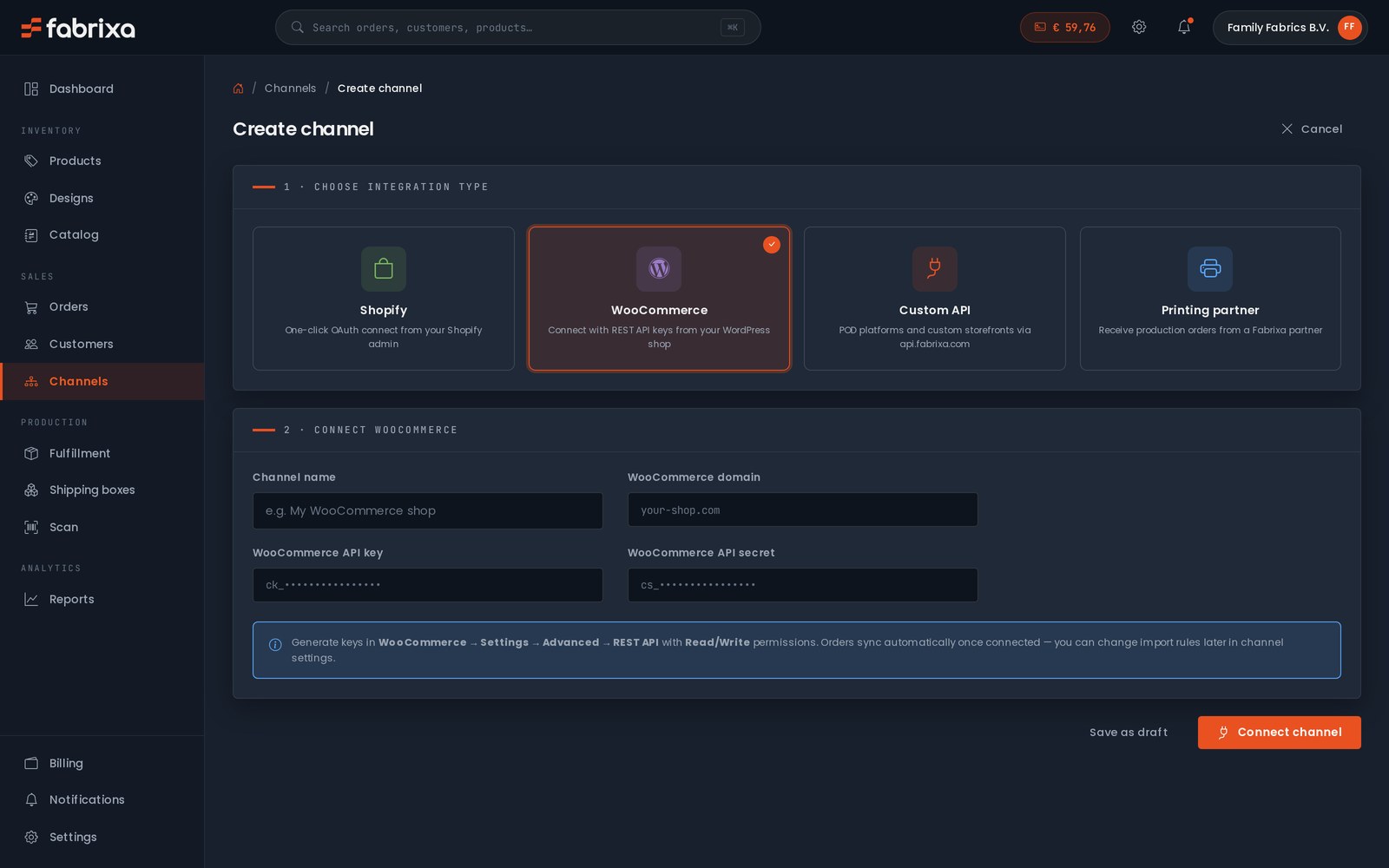
Åpne følgende i dashbordet ditt: Create channel og velg hvilken type integrasjon du ønsker. Hver kanal har sine egne produkter, importerte bestillinger og importregler – du kan koble til så mange du ønsker.

  • Shopify — OAuth med ett klikk fra Shopify-administrasjonspanelet
  • WooCommerce — koble til med REST API-nøkler
  • Tilpasset API — POD-plattformer og tilpassede nettbutikker via API-integrasjonen
  • Trykkpartner — motta produksjonsordrer fra en Fabrixa-partner
account.fabrixa.com/channels/create
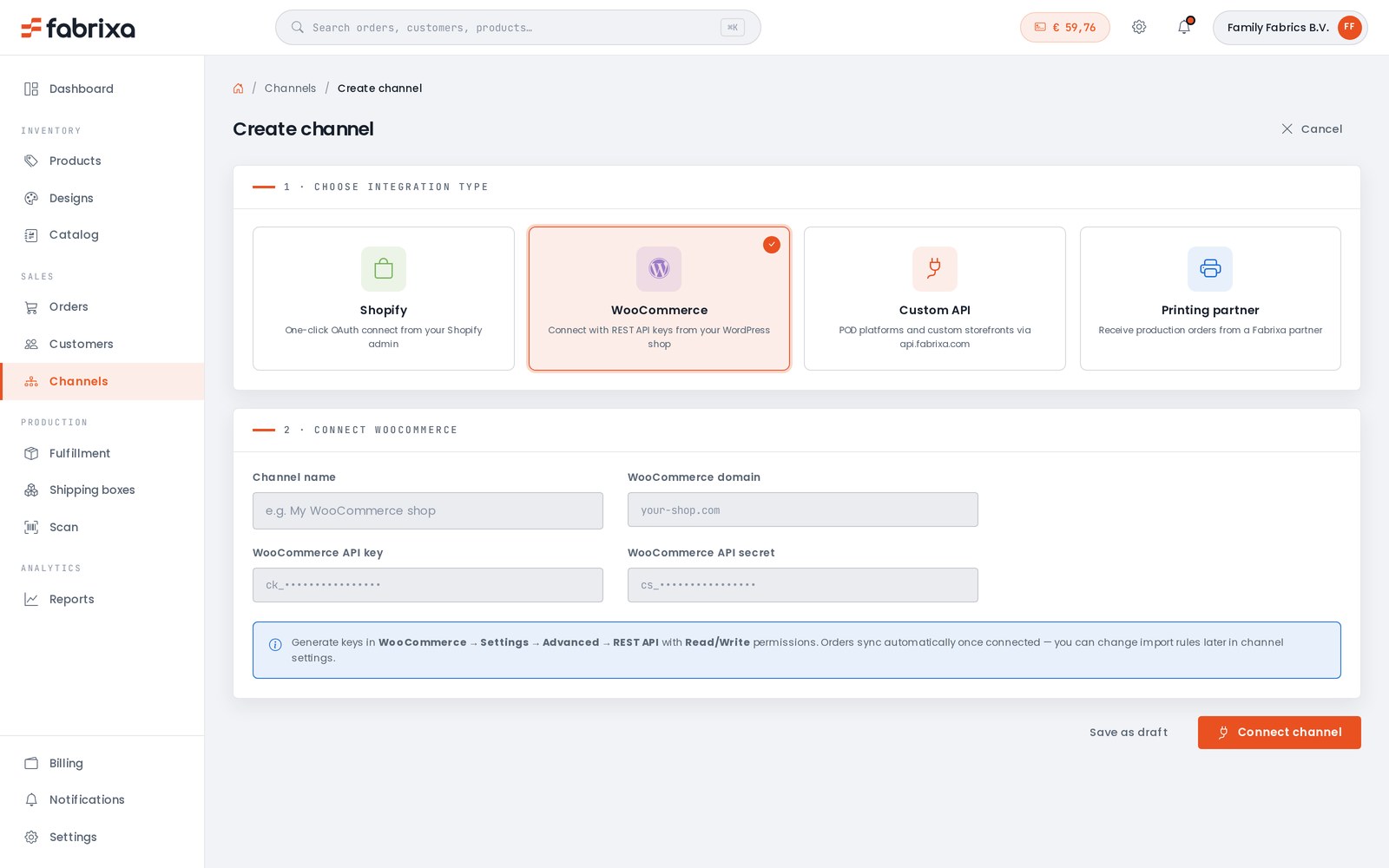
Fabrixa-skjermbildet for oppretting av kanal – valg av integrasjonstype: Shopify, WooCommerce, tilpasset API eller utskriftspartner, med WooCommerce-tilkoblingsskjemaetFabrixa-skjermbildet for oppretting av kanal – valg av integrasjonstype: Shopify, WooCommerce, tilpasset API eller utskriftspartner, med WooCommerce-tilkoblingsskjemaet
Shopify

OAuth med ett klikk

Det er ingen nøkler å kopiere. Godkjenn Fabrixa fra Shopify-administrasjonspanelet, så er tilkoblingen opprettet.

  1. I Create channel, velg Shopify.
  2. Godkjenn tilkoblingen fra Shopify-administrasjonspanelet (OAuth) — ingen nøkler å kopiere.
  3. Produkter og bestillinger synkroniseres automatisk. Hver nye Shopify-bestilling importeres til Fabrixa og går inn i produksjonen.
WooCommerce

Koble til med REST API-nøkler

En WordPress-nettbutikk kobles til ved hjelp av et REST-nøkkelpar for lesing og skriving — generert i WooCommerce og limt inn i Fabrixa én gang.

  1. I WooCommerce: Settings → Advanced → REST API → Add key med Les/Skriv rettigheter.
  2. Lim inn ck_ nøkkel, cs_ inn på Fabrixa med koden og domenet til nettbutikken din.
  3. Lagre — bestillingene synkroniseres automatisk så snart du er koblet til. Du kan endre importreglene senere i kanalinnstillingene.

Selger du skreddersydde produkter? Fabrixa Studio — designredigeringsverktøyet for white-label — er også tilgjengelig i Shopify- og WooCommerce-butikker, slik at kundene dine kan tilpasse produktene under ditt varemerke. Se Fabrixa Studio →

account.fabrixa.com/channels
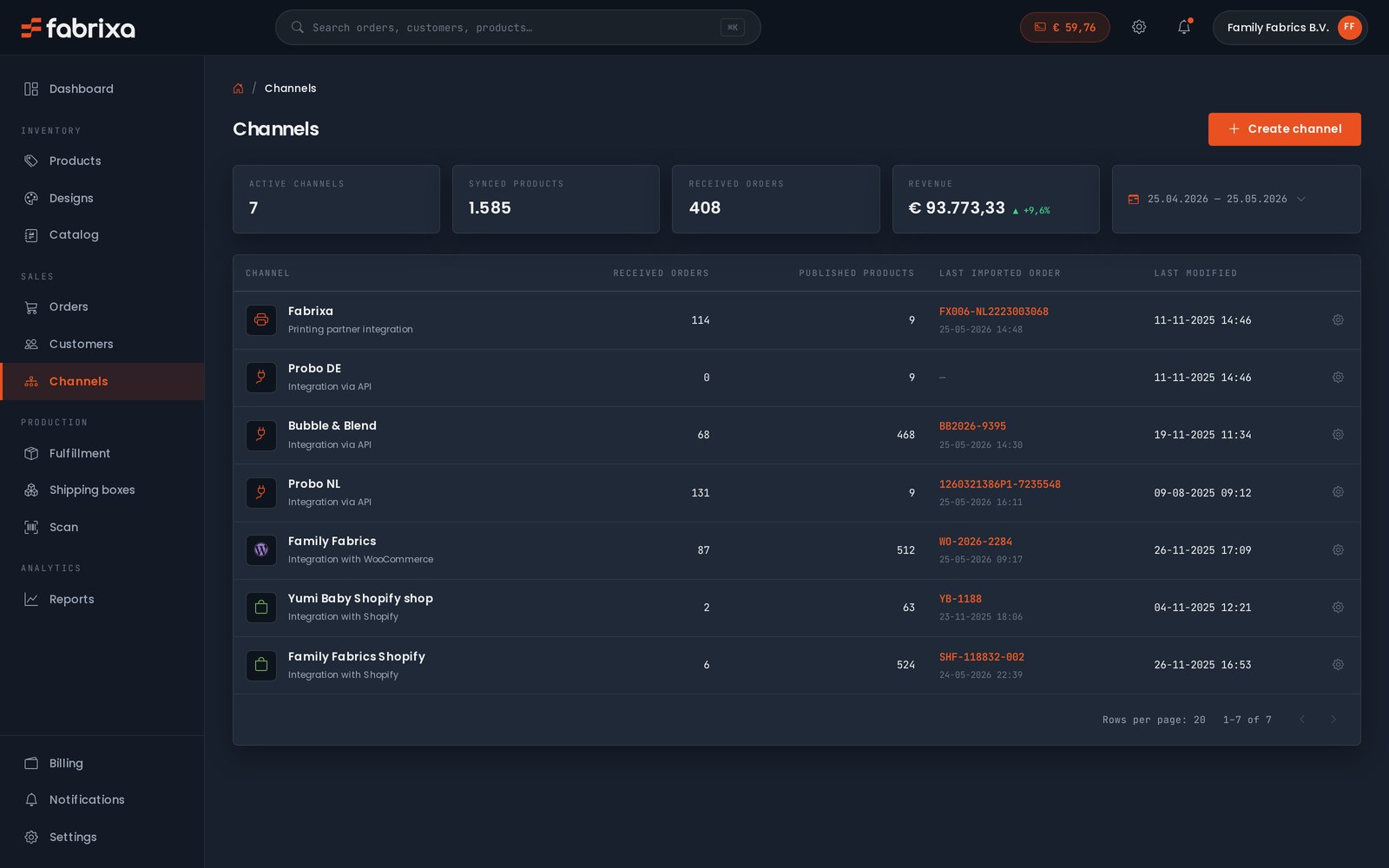
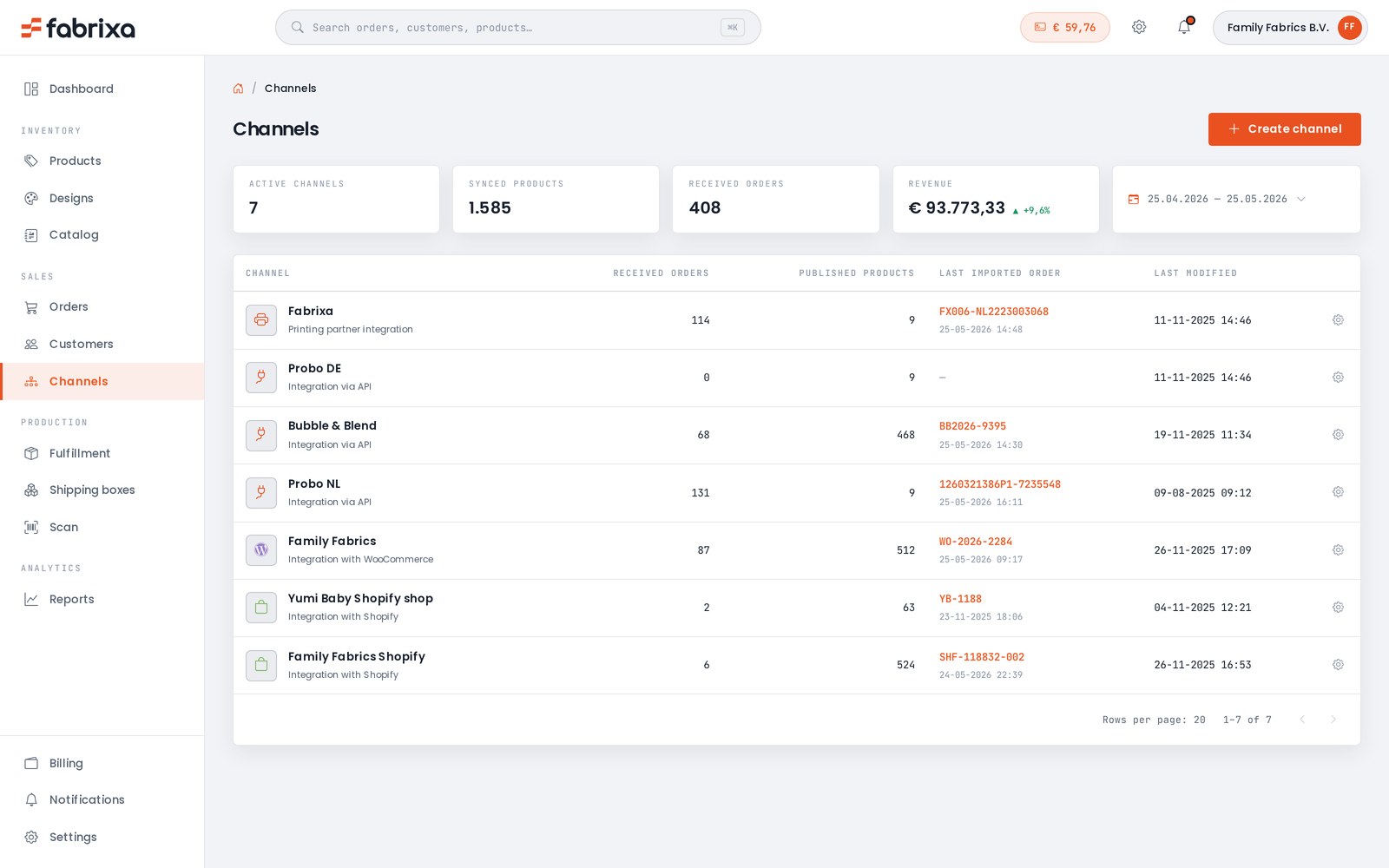
Visningen «Fabrixa-kanaler» — tilkoblede salgskanaler fra Shopify, WooCommerce og API side om side, med synkroniserte produkter, importerte bestillinger og omsetning per kanalVisningen «Fabrixa-kanaler» — tilkoblede salgskanaler fra Shopify, WooCommerce og API side om side, med synkroniserte produkter, importerte bestillinger og omsetning per kanal
Ett oversiktspanel

Alle kanaler, alle bestillinger – alt på ett sted.

Tilkoblede butikker vises ved siden av API- og partnerkanalene dine i kanalvisningen – synkroniserte produkter, mottatte bestillinger, den sist importerte referansen og omsetning per kanal. Du kan når som helst endre statusen til en kanal fra «utkast» til «live» når du er klar; dette medfører ingen endringer i de påfølgende leddene.

Skal du heller lage en tilpasset nettbutikk eller din egen POD-plattform? Resten av denne veiledningen omhandler API-metoden – fra pålogging til levering i fire trinn.

Forutsetninger

Hva du trenger før du setter i gang.

Det er tre ting som tar deg fra null til en aktiv ordre. Alle disse utstedes fra Fabrixa-dashbordet ditt eller av løsningsingeniøren din.

01
API-påloggingsopplysninger

Et applikasjons-tilgangstoken og en applikasjonsnøkkel. Begge deler må oppgis ved hver forespørsel – tokenet i «Authorization»-overskriften, nøkkelen i «X-Application-Key». Opprett en salgskanal i dashbordet ditt for å generere dem umiddelbart – uten at det kreves noen forespørsel.

02
Webhook-endpoint

Et offentlig tilgjengelig HTTPS-endpoint som godtar JSON POST-forespørsler. Localhost fungerer under utvikling via en tunnel. Du verifiserer HMAC-SHA256-signaturen på hver payload før behandling.

03
Bildefiler

Din grafikkfil – PDF, TIFF, JPG eller PNG – må være tilgjengelig via HTTPS uten pålogging. RGB-farger, opptil 50 MB og 15 000 piksler per side. Flersidige PDF-filer består av én side per lag. Vi henter filen og oppretter de riktige utskriftsfilene når vi renderer oppdraget.

Trinn 1 — Autentisering

Bekreft tilgangsopplysningene dine med en ping.

Hver forespørsel sendes til basis-URL-en https://api.fabrixa.com/v2/integration med begge overskriftene angitt. GET /ping sjekker at tokenet og nøkkelen er gyldige før du gjør noe annet.

A 401 betyr at en overskrift mangler eller at tokenet er tilbakekalt. En 403 betyr at påloggingsopplysningene er gyldige, men at det mangler tilgang til ressursen.

GET /v2/integration/ping
# Verify auth before anything else
curl https://api.fabrixa.com/v2/integration/ping \
  -H "Accept: application/json" \
  -H "Authorization: Bearer APPLICATION_ACCESS_TOKEN" \
  -H "X-Application-Key: APPLICATION_KEY"

# 200 OK   → credentials valid
# 401      → missing header or revoked token
# 403      → valid, but no access to the resource
Trinn 2 — Oppgi produkter

Finn de SKU-ene som er tilgjengelige på kontoen din.

Katalogen viser produktvarianter med deres SKU og variant_id. Hvert svar i listen er innrammet av standard links / meta / data konvolutt, så nummerer sidene med next_page lenke. Lagres lokalt i hurtigbufferen — katalogen hentes ikke ved hver forespørsel.

Fullstendige opplysninger om feltet finnes i Swagger-referanse.

GET /v2/integration/products
GET /v2/integration/products?page=1

{
  "links": {
    "self":      ".../products?page=1",
    "next_page": ".../products?page=2",
    "prev_page": null
  },
  "meta":  { "total": 248, "current_page": 1, "per_page": 10 },
  "data": [
    { "id": 1306, "name": "Unisex AOP T-shirt", "SKU": "COF099191" }
  ]
}
Trinn 3 — Legg inn en bestilling

Én POST-forespørsel setter bestillingen i produksjon.

Send rows (SKU + antall + en PDF-fil som kilde), customer og shipping_address. Velg selv number som referanse — hvis du utelater den, genererer vi en. Lagre den returnerte Fabrixa-ordre-ID-en sammen med bestillingen din.

Bytting av studiobestillinger sources for en cart_item_key — alt annet er identisk.

POST /v2/integration/orders

{
  "number":       "ORD-2026-0142",
  "purchased_at": "2026-05-28 14:22:01",
  "rows": [
    {
      "sku":      "COF099191",
      "quantity": 1,
      "sources": [
        { "type": "file", "url": "https://cdn.you.com/art/9812.pdf" }
      ]
    }
  ],
  "customer": {
    "first_name": "Maria", "last_name": "Silva",
    "email": "maria@example.com", "phone": "+351912345678"
  },
  "shipping_address": {
    "address": "Rua do Carmo 42", "city": "Lisboa",
    "postal_code": "1200-094",
    "country_code": "PT", "country": "Portugal"
  }
}
Trinn 4 — Webhooks

Hold deg oppdatert på ordrens livssyklus.

Angi webhook-URL-en din i dashbordet. Vi sender en POST-forespørsel order.created og order.updated til den med hele bestillingsteksten, en x-webhook-signature (HMAC-SHA256) og en x-webhook-topic overskrift. Bekreft signaturen, returner 200 raskt, behandle asynkront.

Alle hendelser og verifiseringsutdragene finnes på Webhook-referanse.

POST → ditt endpoint
# Request headers
content-type:       application/json
x-webhook-topic:    order.updated
x-webhook-signature: YmEwNjBhMGMy...AxMw==

# Body (truncated)
{
  "id": 23069,
  "number": "1250211835",
  "status": "imported",
  "fulfillment_status": "unfulfilled",
  "updated_at": "2026-05-28T07:43:52Z"
}
Feil og rate limiter

Hva du kan forvente når ting går galt.

Feilene returneres som JSON, aldri som HTML. Den errors.messages array angir hva som gikk galt; ved en 400-feil viser den feltene som ikke ble godkjent.

400 / 401 / 403 / 404

Valideringsfeil, manglende eller tilbakekalte påloggingsopplysninger, utilstrekkelig tilgang eller ukjent ressurs.

429 For mange forespørsler

30 forespørsler per applikasjon per minutt. X-RateLimit-Limit og X-RateLimit-Remaining finnes i hvert svar.

5xx

På serversiden. Prøv på nytt med back-off; hvis problemet vedvarer, send forespørsels-ID-en til løsningsingeniøren din.

Feilmelding
{
  "links": { "self": ".../v2/integration/orders" },
  "meta":  [],
  "errors": {
    "messages": [
      "Application Key is not specified."
    ]
  }
}
Sitter du fast?

Snakk med en løsningsingeniør.

For støtte knyttet til integrasjon, problemer med påloggingsopplysninger eller salgskanaler, spesielle behov eller kapasitetsplanlegging – ta kontakt med den tekniske SE-kanalen, ikke salgsavdelingen. Svar innen én virkedag.