Prejsť na hlavný obsah
Žiadosť typu Fabrixa API na obrazovke — dátová časť požiadavky vo formáte JSON s autentizačnými hlavičkami, týkajúca sa tkanej textílie
Vývojári · Príručka integrácie

Od autorizácie po realizáciu za pätnásť minút.

Existujú dva spôsoby, ako odosielať objednávky do Fabrixa: prepojiť obchod, ktorý už prevádzkujete – Shopify alebo WooCommerce – bez nutnosti programovania, alebo vytvoriť obchod priamo prostredníctvom integrácie API. Táto príručka sa venuje obom možnostiam: prepojenie predajného kanála za pár minút alebo celý proces od autorizácie až po expedíciu za pätnásť minút.

Shopify a WooCommerce bez programovania · REST + JSON API · Overovanie pomocou dvoch hlavičiek · 30 požiadaviek/min

Bez kódu · Shopify a WooCommerce

Už predávate cez Shopify alebo WooCommerce? Pripojte sa za pár minút.

Väčšina obchodov sa k modelu API vôbec nedostane. Pridajte model Fabrixa ako predajný kanál a objednávky z vášho obchodu sa dostanú priamo do výroby – produkty sa synchronizujú, stavy sa odosielajú späť, bez potreby písania alebo údržby kódu. Model API, ktorý je uvedený nižšie, je určený pre vlastné predajné rozhrania a platformy typu POD.

Vytvorte kanál → vyberte si spôsob predaja

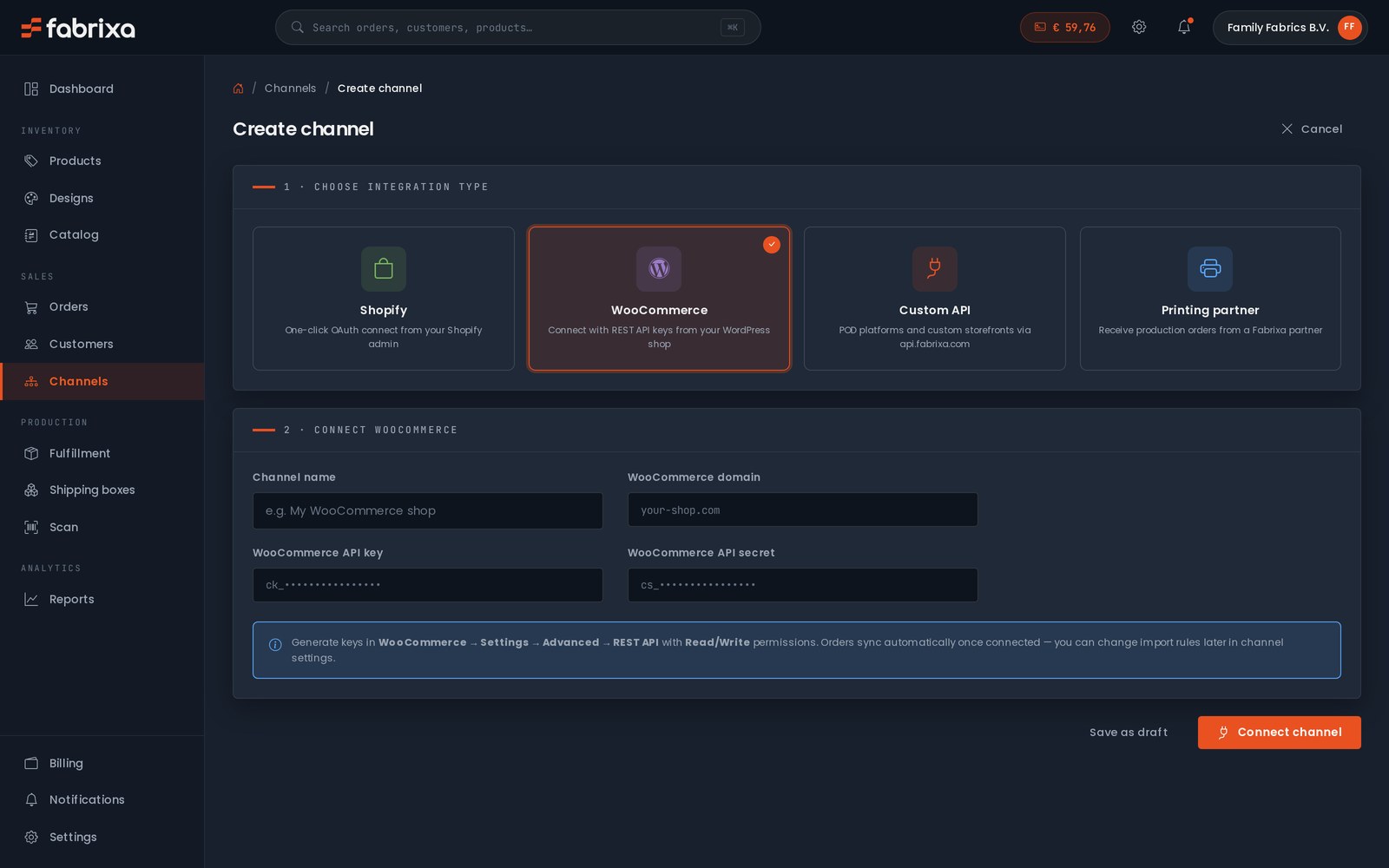
Na hlavnej obrazovke otvorte Create channel a vyberte si typ integrácie. Každý kanál si uchováva svoje vlastné produkty, importované objednávky a pravidlá importu – pripojte si toľko kanálov, koľko prevádzkujete.

  • Shopify — OAuth jedným kliknutím z administrátorského rozhrania Shopify
  • WooCommerce — pripojiť sa pomocou kľúčov REST API
  • Vlastné API — Platformy POD a vlastné predajné rozhrania prostredníctvom integrácie API
  • Partner v oblasti tlače — prijímať výrobné objednávky od partnera Fabrixa
account.fabrixa.com/channels/create
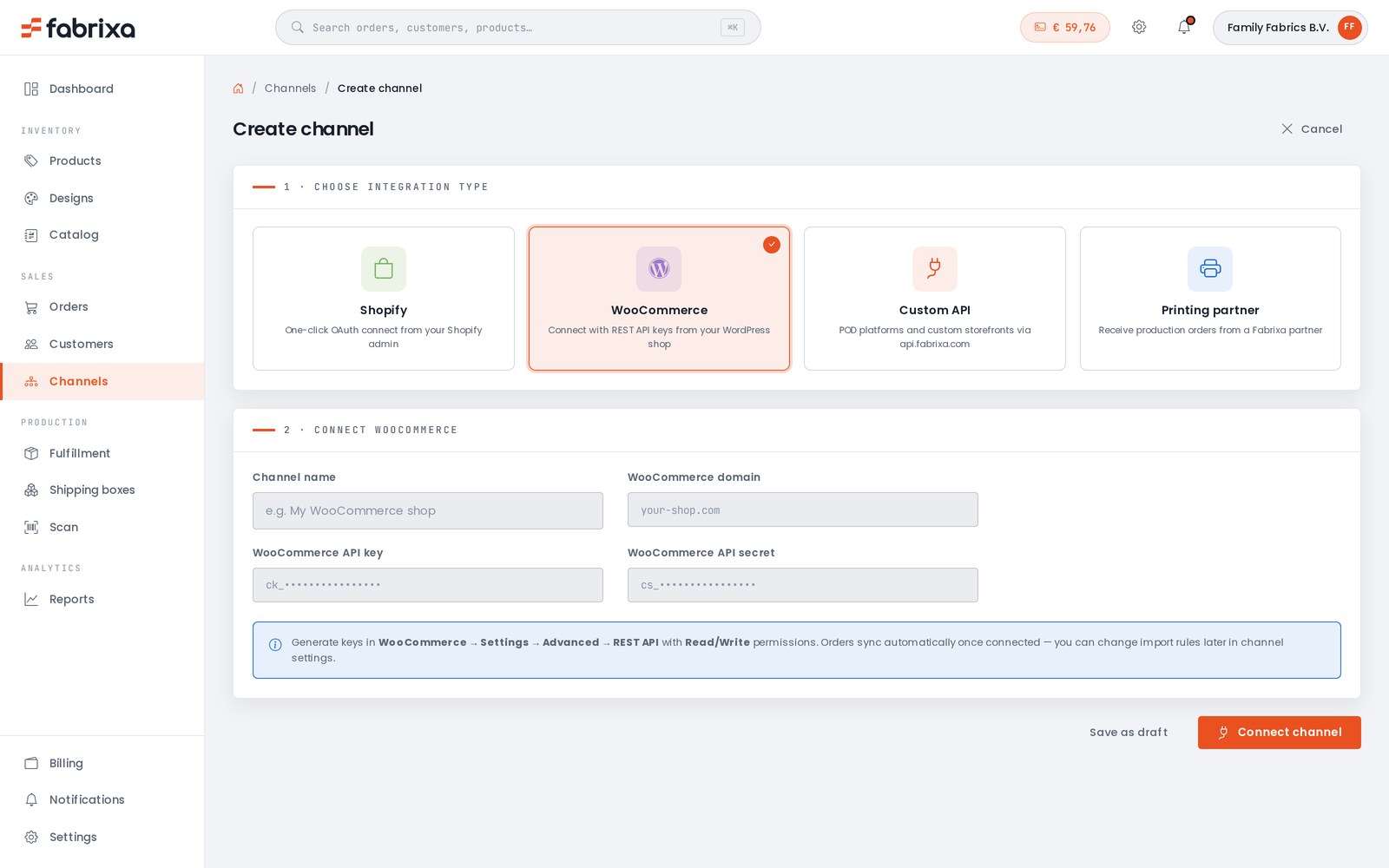
Obrazovka na vytvorenie kanála v Fabrixa – výber typu integrácie: Shopify, WooCommerce, vlastné API alebo tlačový partner, prostredníctvom formulára na pripojenie WooCommerceObrazovka na vytvorenie kanála v Fabrixa – výber typu integrácie: Shopify, WooCommerce, vlastné API alebo tlačový partner, prostredníctvom formulára na pripojenie WooCommerce
Shopify

OAuth jedným kliknutím

Nie je potrebné kopírovať žiadne kľúče. Autorizujte Fabrixa vo vašom administrátorskom rozhraní Shopify a pripojenie je aktívne.

  1. V Create channel, vyberte Shopify.
  2. Schválte pripojenie v administrátorskom rozhraní Shopify (OAuth) — nie je potrebné kopírovať žiadne kľúče.
  3. Produkty a objednávky sa synchronizujú automaticky. Každá nová objednávka zo Shopify sa načíta do systému Fabrixa a prejde do fázy spracovania.
WooCommerce

Pripojenie pomocou kľúčov REST API

Internetový obchod na platforme WordPress sa pripája pomocou dvojice kľúčov REST na čítanie a zápis – týchto kľúčov sa vygeneruje v WooCommerce a jednorazovo sa vložia do Fabrixa.

  1. V WooCommerce: Settings → Advanced → REST API → Add key s Čítanie/zápis oprávnenia.
  2. Vložte ck_ kľúč, cs_ tajný kód a doménu vášho obchodu do Fabrixa.
  3. Uložiť — objednávky sa po pripojení automaticky synchronizujú. Pravidlá importu môžete neskôr zmeniť v nastaveniach kanála.

Predávate výrobky na mieru? Fabrixa Studio — editor dizajnu typu „white-label“ — je k dispozícii aj v obchodoch Shopify a WooCommerce, takže vaši zákazníci si môžu produkty prispôsobiť pod vašou značkou. Pozri Fabrixa Studio →

account.fabrixa.com/channels
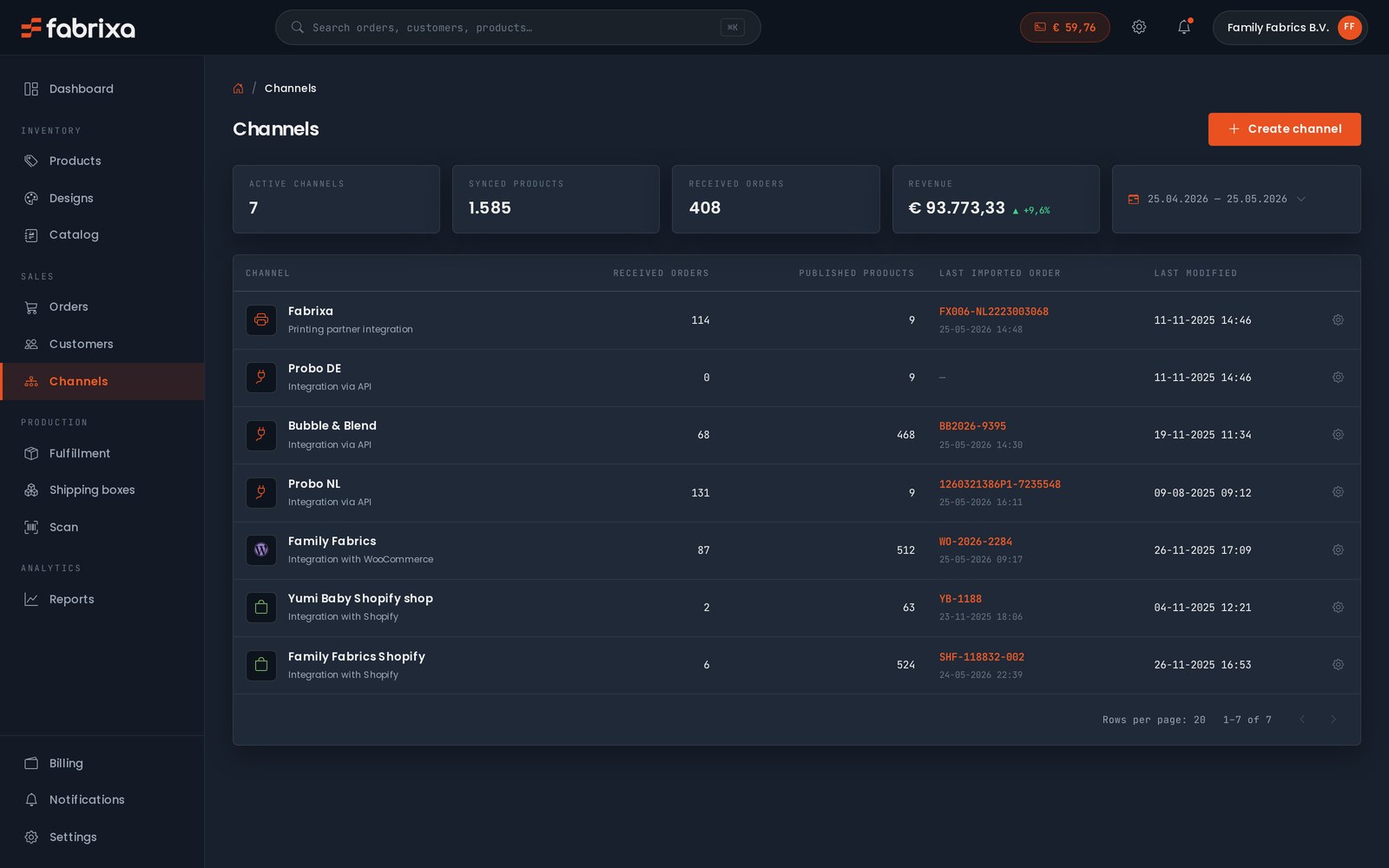
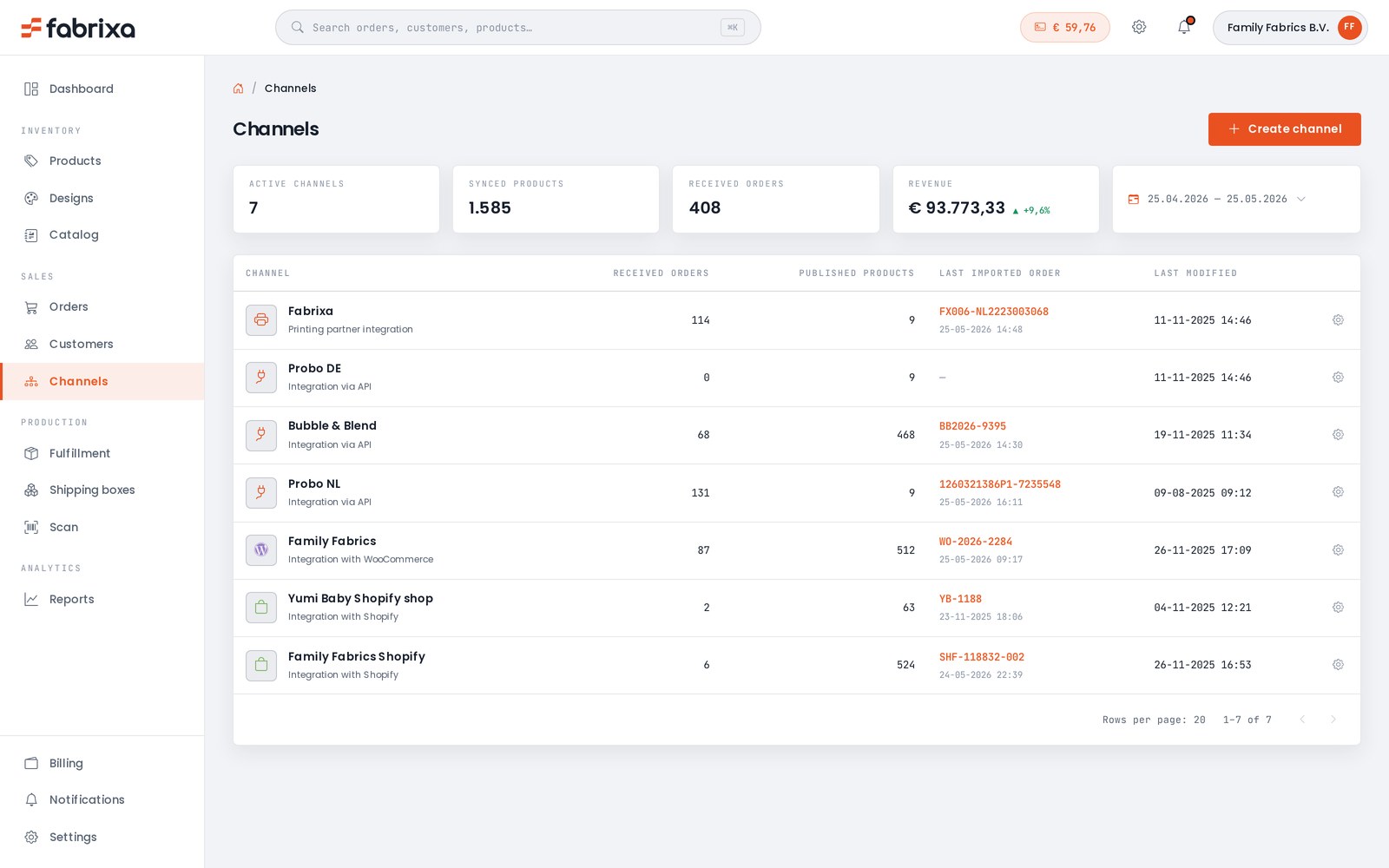
Zobrazenie kanálov Fabrixa — prepojené predajné kanály Shopify, WooCommerce a API vedľa seba, so synchronizovanými produktmi, importovanými objednávkami a tržbami podľa kanálaZobrazenie kanálov Fabrixa — prepojené predajné kanály Shopify, WooCommerce a API vedľa seba, so synchronizovanými produktmi, importovanými objednávkami a tržbami podľa kanála
Jeden riadiaci panel

Každý kanál, každá objednávka, jeden prehľad.

Prepojené obchody sa v zobrazení „Kanály“ nachádzajú vedľa vašich kanálov API a partnerských kanálov – synchronizované produkty, prijaté objednávky, posledný importovaný referenčný údaj a tržby podľa kanála. Keď budete pripravení, prepnite kanál z režimu „návrh“ do režimu „aktívny“; nič v nasledujúcich fázach sa nezmení.

Chcete si vytvoriť vlastný internetový obchod alebo radšej vlastnú platformu POD? Zvyšná časť tohto návodu sa venuje postupu API – od autorizácie až po realizáciu objednávky v štyroch krokoch.

Predpoklady

Čo potrebujete, než začnete.

Existujú tri kroky, ktoré vás dovedú od nuly až k aktívnej objednávke. Všetky sa zadávajú cez váš riadiaci panel Fabrixa alebo prostredníctvom vášho technického konzultanta.

01
Prihlasovacie údaje API

Prístupový token aplikácie a kľúč aplikácie. Oba sú potrebné pri každej požiadavke – token v hlavičke „Authorization“ a kľúč v hlavičke „X-Application-Key“. Vytvorte si predajný kanál vo svojom riadiacom paneli a vygenerujte ich okamžite – bez nutnosti odosielania požiadavky.

02
Koncový bod webhooku

Verejne dostupný koncový bod HTTPS, ktorý prijíma požiadavky JSON typu POST. Pri vývoji funguje aj localhost prostredníctvom tunela. Pred spracovaním overujete podpis HMAC-SHA256 na každom dátovom obsahu.

03
Súbory s grafickými návrhmi

Váš grafický súbor – PDF, TIFF, JPG alebo PNG – dostupný cez HTTPS bez overovania. Farba RGB, maximálne 50 MB a 15 000 px na jednu stranu. Viacstránkové súbory PDF obsahujú jednu stranu na jednu vrstvu. Pri renderovaní úlohy stiahneme súbor a vytvoríme správne tlačové súbory.

Krok 1 — Prihlásenie

Overte si pripojenie pomocou príkazu ping.

Každá požiadavka sa odosiela na základnú URL adresu https://api.fabrixa.com/v2/integration s nastavenými oboma hlavičkami. GET /ping skontroluje, či sú token a kľúč platné, skôr než vykonáte akúkoľvek ďalšiu činnosť.

Stav 401 znamená, že chýba hlavička alebo že token bol zrušený. Stav 403 znamená, že prihlasovacie údaje sú platné, ale chýba oprávnenie na prístup k danému zdroju.

GET /v2/integration/ping
# Verify auth before anything else
curl https://api.fabrixa.com/v2/integration/ping \
  -H "Accept: application/json" \
  -H "Authorization: Bearer APPLICATION_ACCESS_TOKEN" \
  -H "X-Application-Key: APPLICATION_KEY"

# 200 OK   → credentials valid
# 401      → missing header or revoked token
# 403      → valid, but no access to the resource
Krok 2 — Zoznam produktov

Zistite, aké SKU máte k dispozícii vo svojom účte.

Katalóg vráti varianty produktov spolu s ich kódmi SKU a variant_id. Každá odpoveď zo zoznamu je uzavretá v štandardnom links / meta / data obálka, takže stránkovanie vykonajte pomocou next_page odkaz. Ukladanie do lokálnej vyrovnávacej pamäte — katalóg sa nevytvára pri každej požiadavke.

Úplné podrobnosti o poli nájdete v Referencia k Swaggeru.

GET /v2/integration/products
GET /v2/integration/products?page=1

{
  "links": {
    "self":      ".../products?page=1",
    "next_page": ".../products?page=2",
    "prev_page": null
  },
  "meta":  { "total": 248, "current_page": 1, "per_page": 10 },
  "data": [
    { "id": 1306, "name": "Unisex AOP T-shirt", "SKU": "COF099191" }
  ]
}
Krok 3 — Zadajte objednávku

Jedno odoslanie POST zašle objednávku do výroby.

Odoslať rows (SKU + množstvo + zdrojový súbor PDF), customer a shipping_address. Nastavte si vlastné number ako referenciu – ak ju vynecháte, vygenerujeme ju. Uložte vrátené identifikačné číslo objednávky Fabrixa k vašej objednávke.

Objednávky štúdia nahrádzajú sources súbor s cart_item_key uloženého návrhu; všetko ostatné je rovnaké.

POST /v2/integration/orders

{
  "number":       "ORD-2026-0142",
  "purchased_at": "2026-05-28 14:22:01",
  "rows": [
    {
      "sku":      "COF099191",
      "quantity": 1,
      "sources": [
        { "type": "file", "url": "https://cdn.you.com/art/9812.pdf" }
      ]
    }
  ],
  "customer": {
    "first_name": "Maria", "last_name": "Silva",
    "email": "maria@example.com", "phone": "+351912345678"
  },
  "shipping_address": {
    "address": "Rua do Carmo 42", "city": "Lisboa",
    "postal_code": "1200-094",
    "country_code": "PT", "country": "Portugal"
  }
}
Krok 4 — Webhooky

Majte prehľad o priebehu životného cyklu objednávky.

Nastavte si URL webhooku v riadiacom paneli. Použijeme metódu POST order.created a order.updated k nemu spolu s celým textom objednávky, a x-webhook-signature (HMAC-SHA256) a x-webhook-topic hlavička. Overte podpis, vráťte 200 rýchlo, spracovávať asynchrónne.

Všetky udalosti a úryvky na overenie sa nachádzajú na stránke Referenčná príručka k webhookom.

POST → váš koncový bod
# Request headers
content-type:       application/json
x-webhook-topic:    order.updated
x-webhook-signature: YmEwNjBhMGMy...AxMw==

# Body (truncated)
{
  "id": 23069,
  "number": "1250211835",
  "status": "imported",
  "fulfillment_status": "unfulfilled",
  "updated_at": "2026-05-28T07:43:52Z"
}
Chyby a obmedzenia frekvencie volaní

Čo môžete očakávať, keď sa niečo pokazí.

Chyby sa vracajú vo formáte JSON, nikdy vo formáte HTML. Tieto errors.messages Pole „names“ uvádza, čo sa nepodarilo; v prípade chyby 400 uvádza polia, ktoré neprešli validáciou.

400 / 401 / 403 / 404

Chyba overenia, chýbajúce alebo zrušené prihlasovacie údaje, nedostatočné oprávnenie alebo neznámy zdroj.

429 Príliš veľa požiadaviek

30 požiadaviek na aplikáciu za minútu. X-RateLimit-Limit a X-RateLimit-Remaining sa nachádzajú v každej odpovedi.

5xx

Na strane servera. Skúste to znovu s odkladom; ak problém pretrváva, pošlite identifikátor požiadavky svojmu technickému špecialistovi.

Odpoveď na chybu
{
  "links": { "self": ".../v2/integration/orders" },
  "meta":  [],
  "errors": {
    "messages": [
      "Application Key is not specified."
    ]
  }
}
Často kladené otázky

Integrácia, odpoveď

Koľko požiadaviek typu API za minútu umožňuje protokol Fabrixa?

Fabrixa povoľuje 30 požiadaviek na aplikáciu za minútu; pri prekročení tohto limitu sa vráti odpoveď 429 Too Many Requests. V každej odpovedi sú zahrnuté hlavičky X-RateLimit-Limit a X-RateLimit-Remaining, vďaka čomu môže integrácia sledovať zostávajúcu kvótu ešte pred dosiahnutím limitu.

Aké formáty obrázkov prijíma spoločnosť Fabrixa pre tlačové podklady?

Fabrixa prijíma grafické súbory vo formátoch PDF, TIFF, JPG alebo PNG v farebnom režime RGB, s veľkosťou do 50 MB a rozlíšením 15 000 px na stranu, ktoré sú dostupné cez HTTPS bez overovania. Viacstránkové súbory PDF sa spracúvajú tak, že každá vrstva predstavuje jednu stranu, a služba Fabrixa si súbor stiahne sama, aby pri renderovaní úlohy vytvorila správne tlačové súbory.

Ako pripojím obchod WooCommerce k Fabrixa?

V WooCommerce prejdite do časti Nastavenia, potom Pokročilé, následne REST API a pridajte kľúč s oprávneniami na čítanie a zápis. Vložte získaný kľúč ck_, tajný kód cs_ a doménu vášho obchodu do Fabrixa, uložte a objednávky sa automaticky synchronizujú — pravidlá importu je možné neskôr zmeniť v nastaveniach kanála.

Čo potrebujem pred svojou prvou objednávkou Fabrixa alebo API?

Pred zadávaním prvej objednávky potrebujete prístupový token aplikácie a kľúč aplikácie z predajného kanála, verejný koncový bod webhooku HTTPS, ktorý overuje podpis HMAC-SHA256 pri každom dátovom obsahu, a grafické súbory dostupné cez HTTPS bez overovania. Všetky tri sa vydávajú alebo konfigurujú z riadiaceho panela Fabrixa a prihlasovacie údaje sa generujú okamžite po vytvorení predajného kanála.

Čo znamená odpoveď 403 zo zariadenia Fabrixa API?

Chyba 403 znamená, že prístupový token aplikácie a kľúč aplikácie sú platné, ale chýba im oprávnenie na požadovaný zdroj. To sa líši od chyby 401, ktorá znamená, že chýba povinná hlavička alebo bol token zrušený; obidve situácie je možné skontrolovať pomocou požiadavky GET /ping pred pokračovaním vo vývoji.

Neviete ďalej?

Porozprávajte sa s inžinierom pre riešenia.

V prípade potrieb týkajúcich sa integrácie, problémov s prihlasovacími údajmi alebo predajnými kanálmi, špecifických požiadaviek či plánovania kapacít – obráťte sa na technický kanál SE, nie na obchodné oddelenie. Odpoveď do jedného pracovného dňa.

Základňa znalostí

Máte otázky týkajúce sa integrácií a API?

Všetkých 8 odpovedí na tému Integrácie a API → Obráťte sa na náš tím podpory →