Премини към основното съдържание
Заявка „Fabrixa API“ на екрана — JSON данни за поръчката с заглавни за удостоверяване, спрямо тъкан
Разработчици · Ръководство за интеграция

От оторизацията до изпълнението – за петнадесет минути.

Има два начина да изпращате поръчки към Fabrixa: да свържете магазина, който вече управлявате — Shopify или WooCommerce — без да пишете код, или да създадете такъв директно чрез интеграцията API. Това ръководство обхваща и двата варианта: свържете канал за продажби за минути или преминете от авторизация до изпълнение на поръчката за петнадесет минути.

Shopify и WooCommerce без програмиране · REST + JSON API · Автентификация с два хедъра · 30 заявки/мин

Без кодиране · Shopify и WooCommerce

Вече продавате чрез Shopify или WooCommerce? Свържете се за минути.

Повечето магазини изобщо не използват API. Добавете Fabrixa като канал за продажби и поръчките от Вашия магазин ще постъпват директно в производството — продуктите се синхронизират, статусите се актуализират автоматично, без да се налага да пишете или поддържате код. Маршрутът API, описан по-надолу, е предназначен за персонализирани витрини и POD платформи.

Създайте канал → изберете начин на продажба

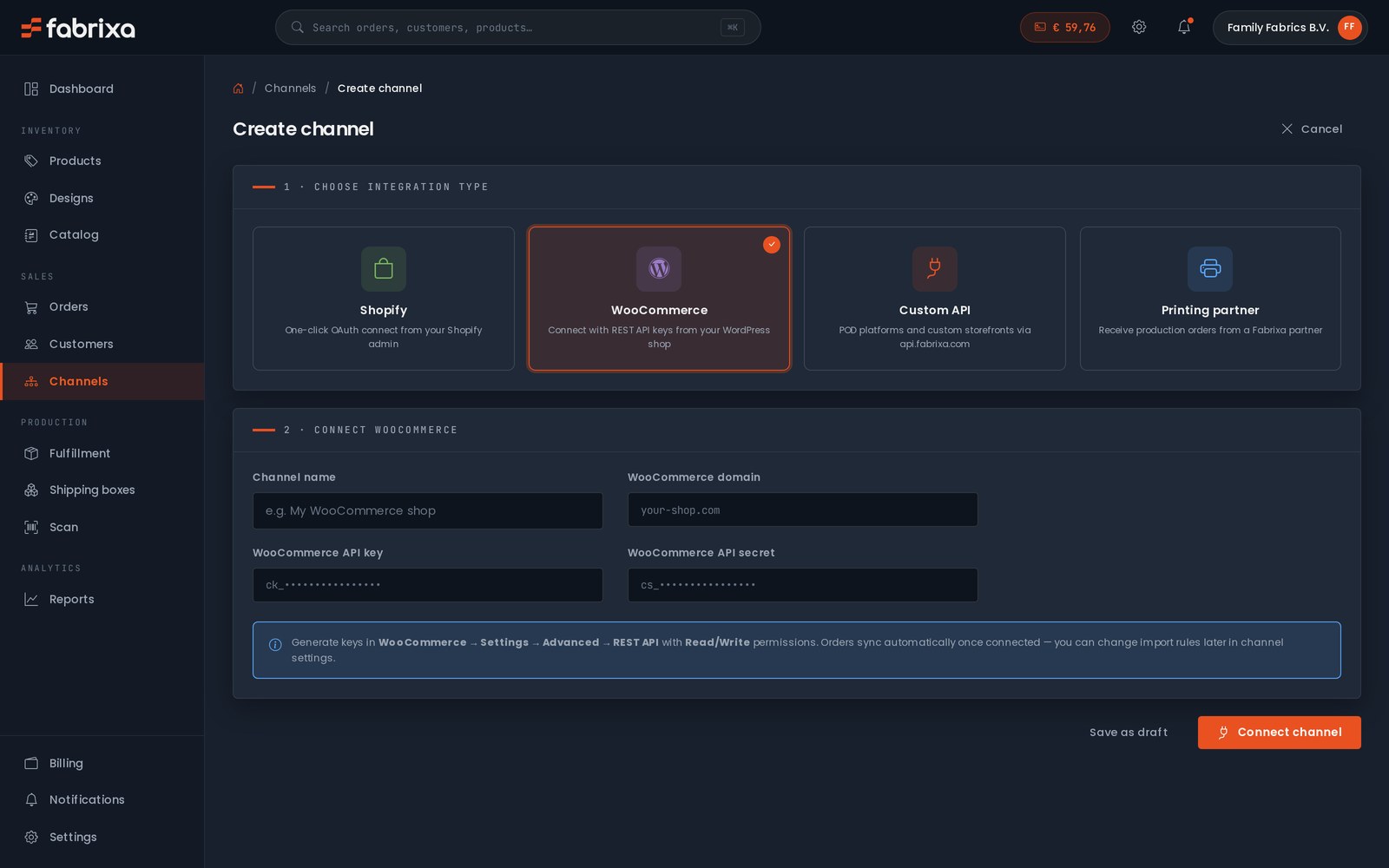
В таблото за управление отворете Create channel и изберете типа на интеграцията. Всеки канал поддържа свои собствени продукти, импортирани поръчки и правила за импортиране — свържете толкова канали, колкото използвате.

  • Shopify — OAuth с едно кликване от администраторския панел на Shopify
  • WooCommerce — свързване чрез REST API ключове
  • Персонализирано API — Платформи POD и персонализирани витрини чрез интеграцията API
  • Партньор за печат — получаване на производствени поръчки от партньор по програмата „Fabrixa“
account.fabrixa.com/channels/create
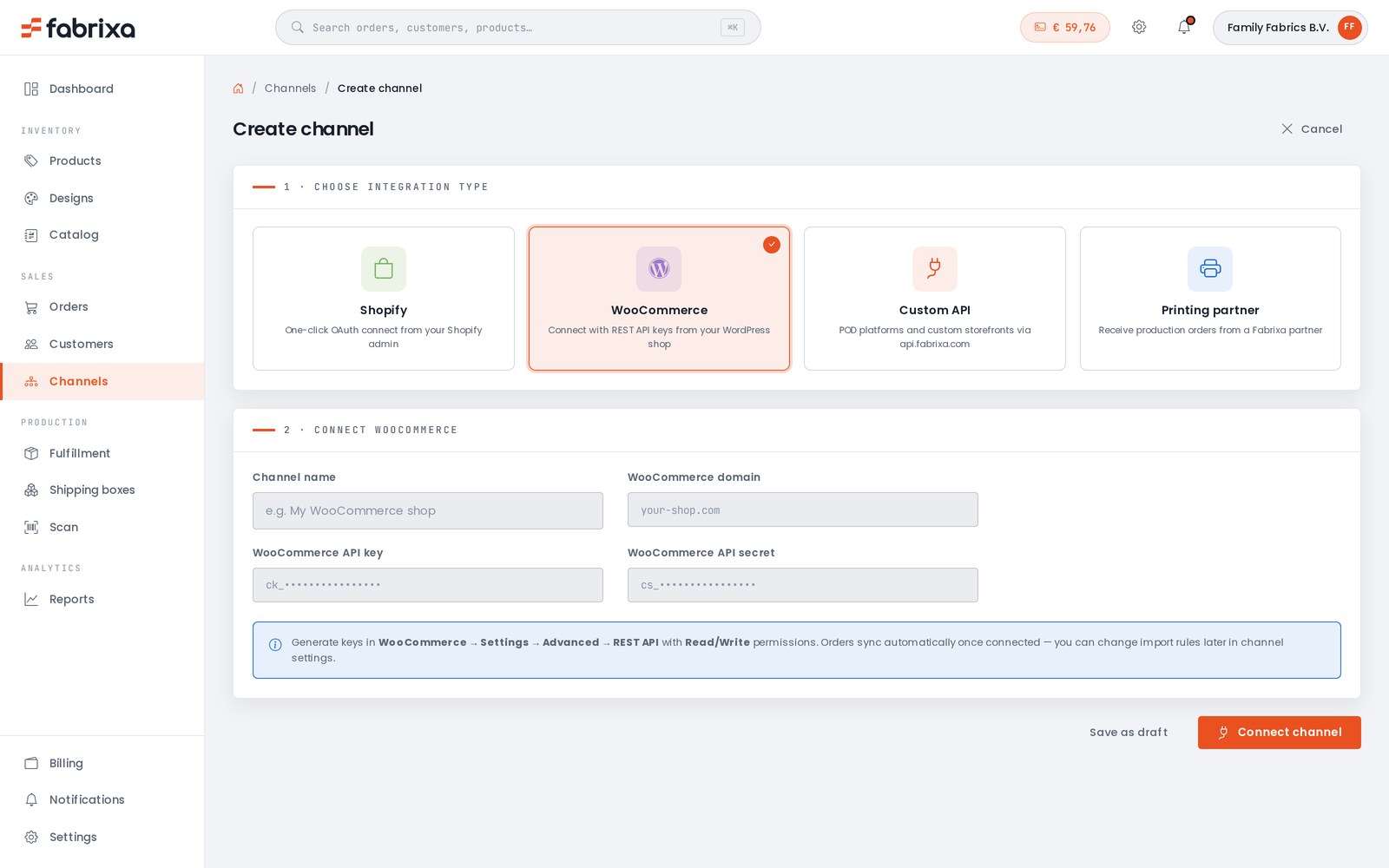
Екранът за създаване на канал в Fabrixa — избор на тип интеграция: Shopify, WooCommerce, персонализирана API или партньор за печат, чрез формуляра за свързване с WooCommerceЕкранът за създаване на канал в Fabrixa — избор на тип интеграция: Shopify, WooCommerce, персонализирана API или партньор за печат, чрез формуляра за свързване с WooCommerce
Shopify

OAuth с едно кликване

Няма ключове за копиране. Упълномощете Fabrixa от администраторския панел на Shopify и връзката ще бъде активирана.

  1. В Create channel, изберете Shopify.
  2. Одобрете свързването от администраторския панел на Shopify (OAuth) — не е необходимо да копирате ключове.
  3. Продуктите и поръчките се синхронизират автоматично. Всяка нова поръчка от Shopify се импортира в Fabrixa и преминава в производство.
WooCommerce

Свързване чрез REST с ключове API

Един WordPress магазин се свързва чрез двойка REST ключове за четене/запис — генерирани в WooCommerce и въведени еднократно в Fabrixa.

  1. В WooCommerce: Settings → Advanced → REST API → Add key с Четене/запис права за достъп.
  2. Поставете ck_ ключ, cs_ паролата и домейна на Вашия магазин в Fabrixa.
  3. Запази — поръчките се синхронизират автоматично, веднага щом се установи връзка. Можете да промениш правилата за импортиране по-късно в настройките на канала.

Продавате ли продукти по поръчка? Fabrixa Studio — редакторът за дизайн „white-label“ — е достъпен и в магазините на Shopify и WooCommerce, така че Вашите клиенти могат да персонализират продуктите под Вашата марка. Вижте Fabrixa Studio →

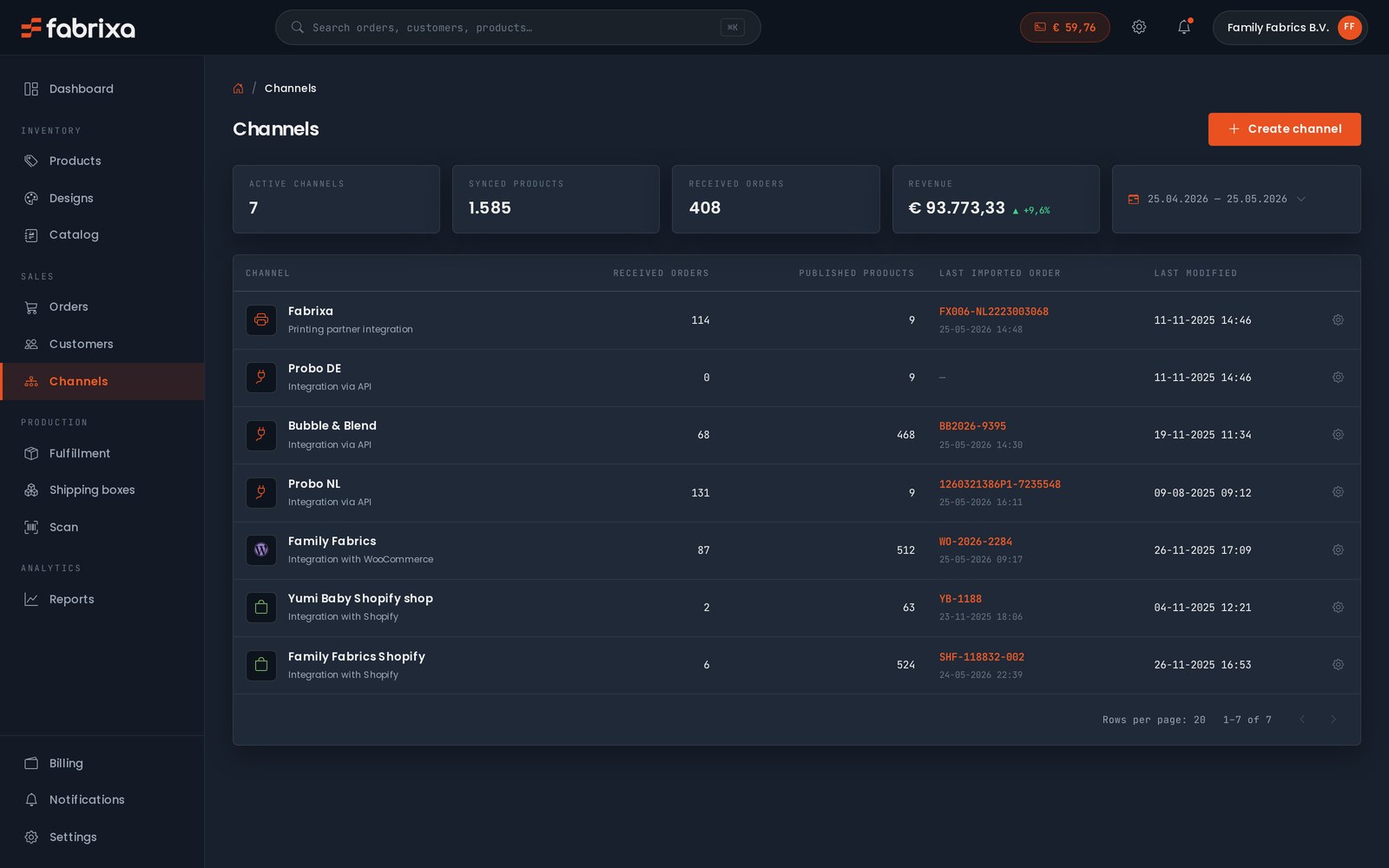
account.fabrixa.com/channels
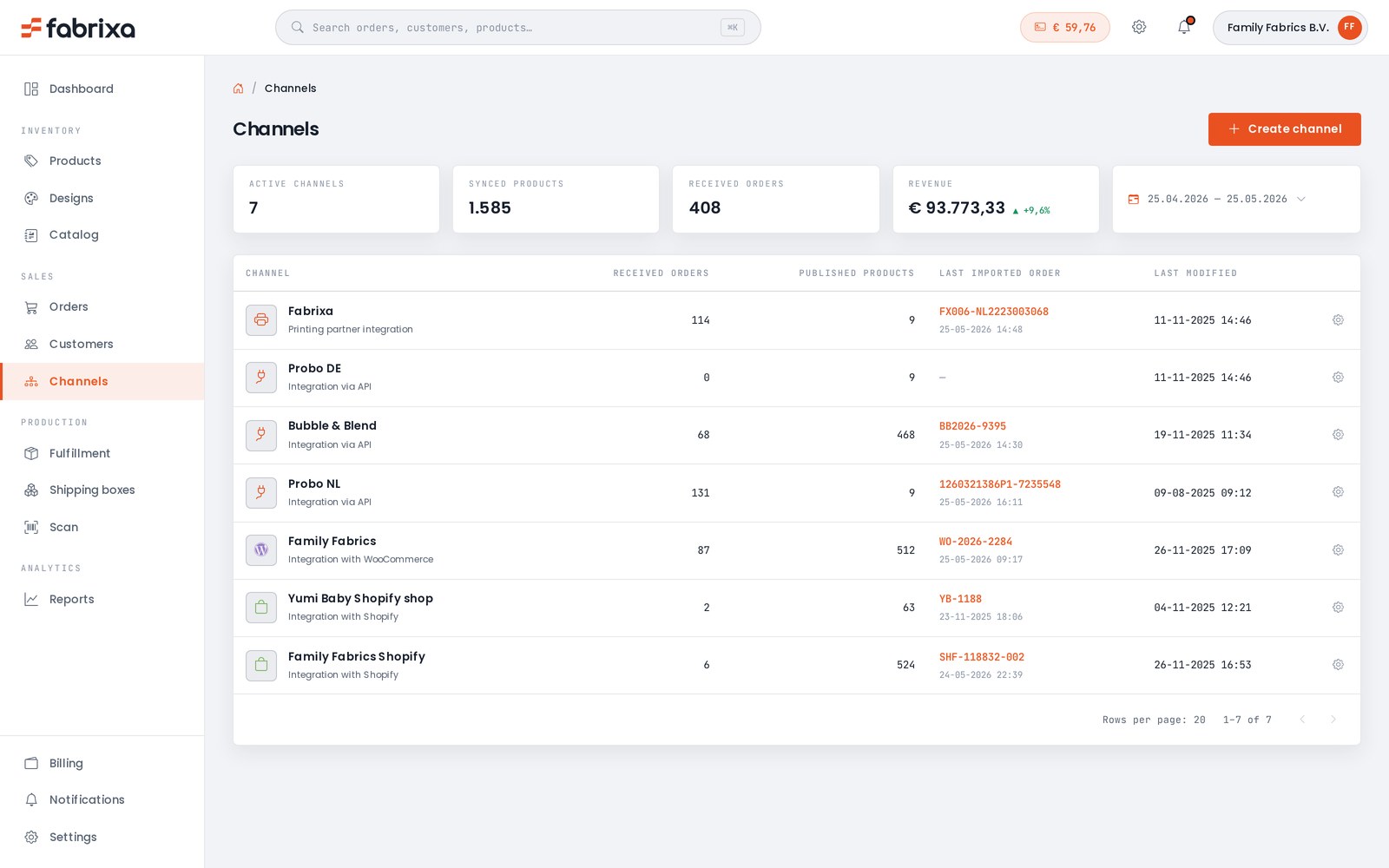
Изглед „Канали на Fabrixa“ — свързани канали за продажби на Shopify, WooCommerce и API, разположени един до друг, със синхронизирани продукти, импортирани поръчки и приходи по каналиИзглед „Канали на Fabrixa“ — свързани канали за продажби на Shopify, WooCommerce и API, разположени един до друг, със синхронизирани продукти, импортирани поръчки и приходи по канали
Един информационен панел

Всеки канал, всяка поръчка – един поглед.

Свързаните магазини се показват до Вашите API и партньорски канали в екрана „Канали“ — синхронизирани продукти, получени поръчки, последно импортираната референция и приходите по канали. Когато сте готови, превключете канала от „чернова“ в „активен“ режим; нищо по веригата не се променя.

Искате ли да създадете персонализиран онлайн магазин или вместо това да разработите собствена платформа POD? Останалата част от това ръководство е посветена на подхода API — от автентификацията до изпълнението на поръчката в четири стъпки.

Предпоставки

Какво Ви е необходимо, преди да започнете.

Три неща Ви помагат да преминете от нулата до активна поръчка. Всички те се издават от Вашия Fabrixa дашборд или от Вашия инженер по решения.

01
Удостоверения API

Токен за достъп до приложението и ключ за приложението. И двете са задължителни при всяко заявка — токенът в заглавката „Authorization“, а ключът — в X-Application-Key. Създайте канал за продажби в таблото си за управление, за да ги генерирате незабавно — без да е необходимо да изпращате заявка.

02
Крайната точка на уебхука

Публично достъпна HTTPS крайна точка, която приема JSON POST заявки. Localhost работи в среда за разработка чрез тунел. Преди обработката проверявате HMAC-SHA256 подписа на всеки полезен товар.

03
Файлове с графични изображения

Вашият файл с графичния дизайн — PDF, TIFF, JPG или PNG — достъпен през HTTPS без удостоверяване. Цветова схема RGB, до 50 MB и 15 000 пиксела на страна. Многостраничните PDF файлове се състоят от по една страница на слой. Ние изтегляме файла и създаваме подходящите файлове за печат при рендерирането на поръчката.

Стъпка 1 — Влизане в системата

Проверете Вашите данни за достъп с командата „ping“.

Всяко заявка се изпраща към базовия URL адрес https://api.fabrixa.com/v2/integration като и двата заглавника са зададени. GET /ping проверява дали токенът и ключът са валидни, преди да извършите каквото и да било друго действие.

Статус 401 означава, че липсва заглавие или че токенът е бил отменен. Статус 403 означава, че данните за достъп са валидни, но липсва разрешение за достъп до ресурса.

GET /v2/integration/ping
# Verify auth before anything else
curl https://api.fabrixa.com/v2/integration/ping \
  -H "Accept: application/json" \
  -H "Authorization: Bearer APPLICATION_ACCESS_TOKEN" \
  -H "X-Application-Key: APPLICATION_KEY"

# 200 OK   → credentials valid
# 401      → missing header or revoked token
# 403      → valid, but no access to the resource
Стъпка 2 — Изброяване на продуктите

Вижте наличните SKU за Вашия акаунт.

Каталогът извежда вариантите на продуктите заедно с техните кодове SKU и variant_id. Всеки отговор от списъка е обгърнат със стандартния links / meta / data плик, така че номерирайте страниците с next_page връзка. Съхранява се локално в кеша — каталогът не се извлича при всяко заявка.

Пълната информация за полето се намира в Справочник за Swagger.

GET /v2/integration/products
GET /v2/integration/products?page=1

{
  "links": {
    "self":      ".../products?page=1",
    "next_page": ".../products?page=2",
    "prev_page": null
  },
  "meta":  { "total": 248, "current_page": 1, "per_page": 10 },
  "data": [
    { "id": 1306, "name": "Unisex AOP T-shirt", "SKU": "COF099191" }
  ]
}
Стъпка 3 — Направете поръчка

Един POST заявка пуска поръчката в производство.

Изпрати rows (SKU + количество + PDF файл като източник), customer и shipping_address. Задайте свои собствени number като референция — ако я пропуснете, ние ще генерираме такава. Запишете върнатия идентификационен номер на поръчката Fabrixa към Вашата поръчка.

Поръчките от студиото заменят sources файл с cart_item_key на запазения дизайн; всичко останало е идентично.

POST /v2/integration/orders

{
  "number":       "ORD-2026-0142",
  "purchased_at": "2026-05-28 14:22:01",
  "rows": [
    {
      "sku":      "COF099191",
      "quantity": 1,
      "sources": [
        { "type": "file", "url": "https://cdn.you.com/art/9812.pdf" }
      ]
    }
  ],
  "customer": {
    "first_name": "Maria", "last_name": "Silva",
    "email": "maria@example.com", "phone": "+351912345678"
  },
  "shipping_address": {
    "address": "Rua do Carmo 42", "city": "Lisboa",
    "postal_code": "1200-094",
    "country_code": "PT", "country": "Portugal"
  }
}
Стъпка 4 — Уебхукове

Следете целия цикъл на поръчката.
Задайте URL адреса на уебхука си в таблото за управление. Изпращаме заявка POST order.created и order.updated към него с пълния текст на поръчката, а x-webhook-signature (HMAC-SHA256) и един x-webhook-topic заглавие. Проверете подписа, върнете 200 бързо, обработвай асинхронно.

Всички събития и фрагментите за проверка се намират на Справочник за уебхукове.

POST → Вашият ендпойнт
# Request headers
content-type:       application/json
x-webhook-topic:    order.updated
x-webhook-signature: YmEwNjBhMGMy...AxMw==

# Body (truncated)
{
  "id": 23069,
  "number": "1250211835",
  "status": "imported",
  "fulfillment_status": "unfulfilled",
  "updated_at": "2026-05-28T07:43:52Z"
}
Грешки и ограничения на честотата

Какво да очакваме, когато нещата се объркат.

Грешките се връщат във формат JSON, а не в HTML. errors.messages array посочва какво не е успяло; при код 400 изброява полетата, които не са преминали валидация.

400 / 401 / 403 / 404

Грешка при валидиране, липсващи или отменени идентификационни данни, недостатъчни права за достъп или неизвестен ресурс.

429 Прекалено много заявки

30 заявки на приложение на минута. X-RateLimit-Limit и X-RateLimit-Remaining се съдържат във всеки отговор.

5xx

От страна на сървъра. Опитайте отново с отлагане; ако проблемът продължава, изпратете идентификатора на заявката на Вашия инженер по решения.

Отговор при грешка
{
  "links": { "self": ".../v2/integration/orders" },
  "meta":  [],
  "errors": {
    "messages": [
      "Application Key is not specified."
    ]
  }
}
Често задавани въпроси

Интеграция, отговор

Колко заявки от типа API на минута допуска Fabrixa?

Fabrixa позволява 30 заявки на приложение в минута; при надвишаване на този лимит се връща отговор 429 Too Many Requests. Заглавията X-RateLimit-Limit и X-RateLimit-Remaining се включват във всеки отговор, така че интеграцията да може да следи оставащата си квота, преди да достигне лимита.

Какви формати на изображения приема Fabrixa за графични файлове за печат?

Fabrixa приема графични файлове във формати PDF, TIFF, JPG или PNG в цветова схема RGB, с размер до 50 MB и 15 000 пиксела на страница, достъпни през HTTPS без удостоверяване. Многостраничните PDF файлове се третират като по една страница на слой, а Fabrixa изтегля самия файл, за да създаде правилните файлове за печат при рендирането на задачата.

Как да свържа магазин в WooCommerce с Fabrixa?

В WooCommerce отидете в „Настройки“, след това в „Разширени“, след това в „REST API“ и добавете ключ с права за четене/запис. Поставете получения ключ „ck_“, тайния ключ „cs_“ и домейна на Вашия магазин в Fabrixa, запазете и поръчките ще се синхронизират автоматично — правилата за импортиране могат да бъдат променени по-късно в настройките на канала.

Какво ми е необходимо преди първата ми поръчка за Fabrixa и API?

Преди да направите първата си поръчка, Ви са необходими токен за достъп до приложението и ключ за приложението от даден канал за продажби, публична HTTPS крайна точка за уебхук, която проверява HMAC-SHA256 подписа на всеки полезен товар, както и графични елементи, достъпни през HTTPS без удостоверяване. И трите се издават или конфигурират от таблото за управление на Fabrixa, а данните за достъп се генерират незабавно при създаването на канала за продажби.

Какво означава отговорът 403 от Fabrixa API?

Кодът 403 означава, че токенът за достъп на приложението и ключът на приложението са валидни, но липсва разрешение за искания ресурс. Това се различава от код 401, който означава, че липсва задължителен заглавен ред или че токенът е бил отменен; и двете състояния могат да бъдат проверени чрез GET заявка към /ping, преди да се продължи с разработката.

Заседна ли?

Свържете се с инженер по решения.

За поддръжка при интеграция, проблеми с идентификационните данни или каналите за продажби, специфични изисквания или планиране на капацитета — обърнете се към канала за технически инженери по продажбите (SE), а не към отдела за продажби. Отговор в рамките на един работен ден.

База знания

Имате въпроси относно интеграциите и API?

Всички 8 отговора по темата „Интеграции и API“ → Свържете се с екипа ни за поддръжка →