















01
White-label, sub marca dumneavoastră
Editorul poartă identitatea mărcii dumneavoastră, nu a noastră — clienții dumneavoastră personalizează și previzualizează produsele în timp real, fără să vadă vreodată Fabrixa.


Fabrixa Studio este un marcă albă instrument de personalizare pe care îl încorporați în pagina produsului sub forma unui iframe. Clienții dumneavoastră creează sau încarcă propriile modele și le previzualizează în timp real pe produs — editorul poartă identitatea ta de brand, nu a noastră, așa că nu vor vedea niciodată Fabrixa. Când au terminat, dumneavoastră plasezi comanda pe baza personalizării salvate, prin referință — nu este nevoie să încarci sau să stochezi fișiere grafice.
Acesta este exact editorul pe care l-ai încorpora — deschide-l, încarcă imaginea și creează un produs real din catalogul nostru. Nu trebuie să instalezi nimic și nu aveți nevoie de cont.
Este același editor pe care clienții dumneavoastră îl folosesc pentru a crea conținut prin intermediul modulelor Shopify și WooCommerce sau al API. Această pagină este o versiune de testare în timp real — comanda se efectuează pe platformă odată ce înregistrare.
Studio integrat într-o vitrină — o bibliotecă de design, instrumente pentru text, forme, imagini și straturi, precum și o previzualizare în timp real a repetării modelului pe produs. Funcționează în regim „white-label”, astfel încât clienții dumneavoastră văd magazinul dumneavoastră, nu Fabrixa.
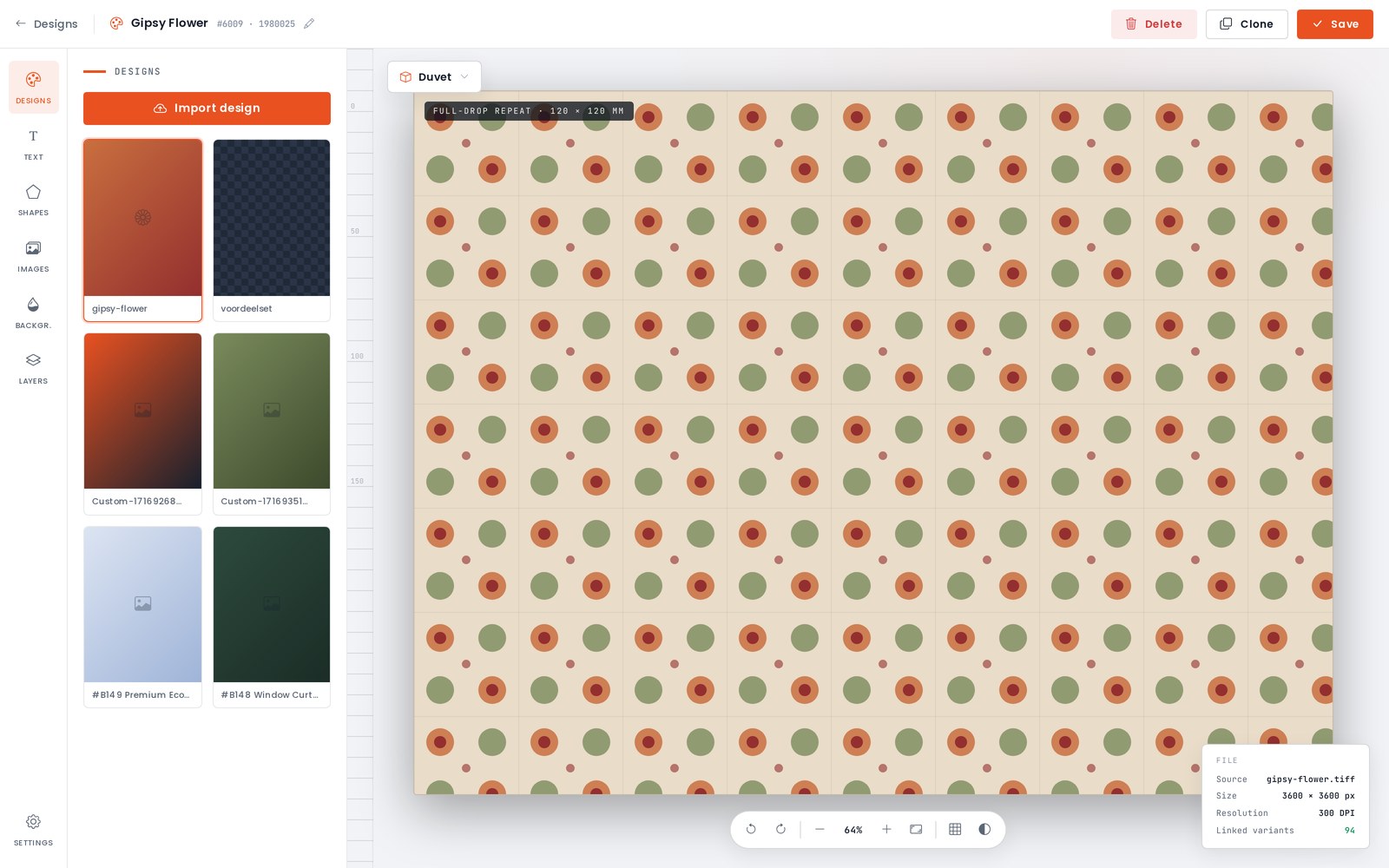
Studio le permite clienților dumneavoastră să personalizeze produsele în timp real — să creeze un design sau să încarce unul propriu — și să-l vizualizeze pe produs înainte de a-l cumpăra, totul sub marca ta.
Editorul poartă identitatea mărcii dumneavoastră, nu a noastră — clienții dumneavoastră personalizează și previzualizează produsele în timp real, fără să vadă vreodată Fabrixa.
Ei creează un design în Studio sau încarcă propria lor imagine, apoi o poziționează pe produs în editor.
Studio afișează designul pe produsul real, astfel încât clienții să vadă ce vor primi înainte de a-l adăuga în coș.
Fiecare personalizare este asociată unui cart_item_key furnizați — o singură valoare pentru fiecare rând din coșul de cumpărături, din partea dumneavoastră.
Afișează o imagine de previzualizare generată pentru orice cart_item_key pentru a fi afișat în coșul de cumpărături, în rezumatul comenzii sau oriunde în magazinul dumneavoastră.
Nu trebuie să modificați niciodată fișierele cu elementele grafice. Folosiți ca referință cart_item_key la comandă, iar Fabrixa atașează automat modelul salvat.
Vindeți pe Shopify sau WooCommerce? Studio este integrat în aceste module de magazin — activați-l, fără a fi nevoie de cod. Pentru vitrine și platforme personalizate, integrați-l singuri: Studio este găzduit pe studio.fabrixa.com și la care s-a adăugat un iframe. Introduceți trei valori în URL — restul este gestionat în interiorul editorului, care afișează conținutul sub forma unui serviciu „white-label” cu elementele dvs. de branding.
application_key — cheia aplicației dumneavoastră, limitează integrarea la canalul dumneavoastră de vânzărisku — varianta de produs SKU, preluată din integrarea APIcart_item_key — o valoare unică pe care o generezi pentru fiecare rând din coș; Studio salvează personalizarea corespunzătoare acestuia<!-- Embed Fabrixa Studio on your product page --> <iframe id="fabrixa-studio" src="https://studio.fabrixa.com?application_key=APPLICATION_KEY&sku=COF099191&cart_item_key=CART_ITEM_KEY" name="FabrixaStudio" scrolling="no" frameborder="1" width="100%" height="100%" allowfullscreen> </iframe>
Studio afișează două mesaje în fereastra principală. customizationFinished se activează atunci când clientul face clic Adaugă în coș; closeButtonClicked se aprind când se apasă pe ele Înapoi. Ascultă-le pe dispozitivul principal și verifică întotdeauna event.origin.
Când customizationFinished în cazul declanșării evenimentului, adaugă linia în coșul de cumpărături, identificată prin același cart_item_key pe care l-ai introdus în iframe. Această cheie leagă linia de proiectul salvat.
window.addEventListener("message", (event) => {
  // Always check the origin first
  if (event.origin !== "https://studio.fabrixa.com") return;

  if (event.data === "customizationFinished") {
    // Add to Cart → store the line keyed by your cart_item_key
    addToCart(cartItemKey);
  } else if (event.data === "closeButtonClicked") {
    // Back → close the editor / restore the product page
    closeStudio();
  }
});
Odată ce o personalizare a fost salvată, preia o imagine redată a acesteia de la punctul de capăt de previzualizare — trebuie doar să o setezi ca src al unui <img>. Ideal pentru coșul de cumpărături, rezumatul comenzii sau o pagină de confirmare.
Previzualizarea este sincronizată cu același cart_item_key, cu cheia aplicației dvs. inclusă în șirul de interogare.
<!-- Rendered preview of the saved customisation -->
<img
  src="https://api.fabrixa.com/v2/studio/customizations/CART_ITEM_KEY/preview?Application-Key=APPLICATION_KEY"
  alt="Customised product preview"
  style="max-width:100%;height:auto">
La finalizarea comenzii, POST ordinul de a /v2/integration/orders din backend-ul dumneavoastră. Pentru o linie creată de un client în Studio, trimite ca de obicei sku și quantity plus la fel cart_item_key pe care l-ai transmis în iframe. Această cheie reprezintă designul salvat, așa că nu sources Este necesar un fișier. Fabrixa preia personalizarea și o implementează în mediul de producție.
cart_item_key este referința Studio — folosiți-o numai pentru liniile personalizate de client în Studio. Fiecare rând conține fie un cart_item_key (creat în Studio) sau un fișier numit sources (fișierele dvs. grafice: PDF, TIFF, JPG sau PNG), niciodată ambele. Toate celelalte detalii ale comenzii sunt identice.
{
  "number": "NL2026063001",
  "purchased_at": "2026-06-30 12:00:00",
  "rows": [
    {
      "sku": "SB796162",
      "quantity": 1,
      "cart_item_key": "0cb76770-de2d-4524-aa48-47b6e5f0d8a5"
    }
  ],
  "customer":         { "first_name": "Maria", "email": "maria@example.com" },
  "shipping_address": { "...": "..." }
}
Studio și punctul final de previzualizare utilizează Application Key, care este vizibil în elementul încorporat conform designului — acesta se limitează doar la editor și afișează previzualizări pentru canalul dumneavoastră. Pentru a crea comenzi este necesar Application Access Token de asemenea, iar acesta rămâne pe serverul dumneavoastră.
application_key în adresa URL a iframe-ului StudioApplication-Key pe adresa URL a imaginii de previzualizareAuthorization: Bearer APPLICATION_ACCESS_TOKENX-Application-Key: APPLICATION_KEYPOST /v2/integration/ordersCreați un canal de vânzări în tabloul de bord pentru a genera cheia de aplicație cu care se autentifică elementul încorporat, apoi configurați și testați sistemul folosind acel canal înainte ca acesta să preia comenzi reale. În documentația de referință API există o demonstrație live în care puteți deschide Studio folosind propriul SKU și propria cheie — prețurile variază în funcție de nivelul de volum, așa că discutați cu echipa noastră pentru detalii.
Fabrixa Studio este un instrument de personalizare a produselor de tip „white-label” pe care comercianții îl încorporează în pagina produsului sub forma unui iframe. Clienții își creează sau încarcă propriile modele și le previzualizează în timp real pe produs, sub marca comerciantului, nu sub cea a Fabrixa. Comanda este apoi plasată pe baza personalizării salvate, prin referință, astfel încât nu este necesară încărcarea sau stocarea niciunui fișier grafic.
Adăugați un iframe care să facă trimitere la studio.fabrixa.com și transmiteți trei valori în URL: application_key pentru a limita încorporarea la canalul dvs. de vânzări, sku pentru varianta produsului și cart_item_key, o valoare unică pe care o generați pentru fiecare linie din coș și pe baza căreia Studio salvează personalizarea. Toate celelalte aspecte, inclusiv brandingul editorului, sunt gestionate în cadrul Studio.
Studio trimite două mesaje către fereastra părinte folosind postMessage: „customizationFinished”, care se declanșează atunci când clientul face clic pe „Adaugă în coș”, și „closeButtonClicked”, care se declanșează atunci când face clic pe „Înapoi”. Pagina dvs. ar trebui să verifice `event.origin` înainte de a acționa în urma oricăruia dintre aceste mesaje, apoi să adauge articolul în coș folosind aceeași cheie `cart_item_key` transmisă în iframe.
Trimiteți același cart_item_key pe care l-ați transmis în iframe-ul Studio ca rând al comenzii, împreună cu codul SKU și cantitatea, atunci când efectuați o solicitare POST către /v2/integration/orders. Această cheie reprezintă designul salvat, astfel încât nu este necesar un fișier sursă pentru acel rând — fiecare rând al comenzii conține fie un cart_item_key, fie un fișier sursă, niciodată ambele.
Da — cheia de aplicație este vizibilă în elementul încorporat din Studio, conform designului — aceasta limitează accesul doar la editor și la imaginea de previzualizare pentru canalul dvs. de vânzări și nu poate plasa comenzi, citi informații de facturare sau accesa datele altui canal. Crearea comenzilor necesită, de asemenea, un token de acces la aplicație separat, care rămâne în backend-ul dvs. și este trimis ca token de tip „Bearer”.
Creați un canal de vânzări pentru a genera cheile și a integra Studio chiar astăzi. Aveți nevoie de ajutor pentru configurarea evenimentelor sau a fluxului de comenzi? Discutați cu un inginer de soluții — veți primi un răspuns în termen de o zi lucrătoare.
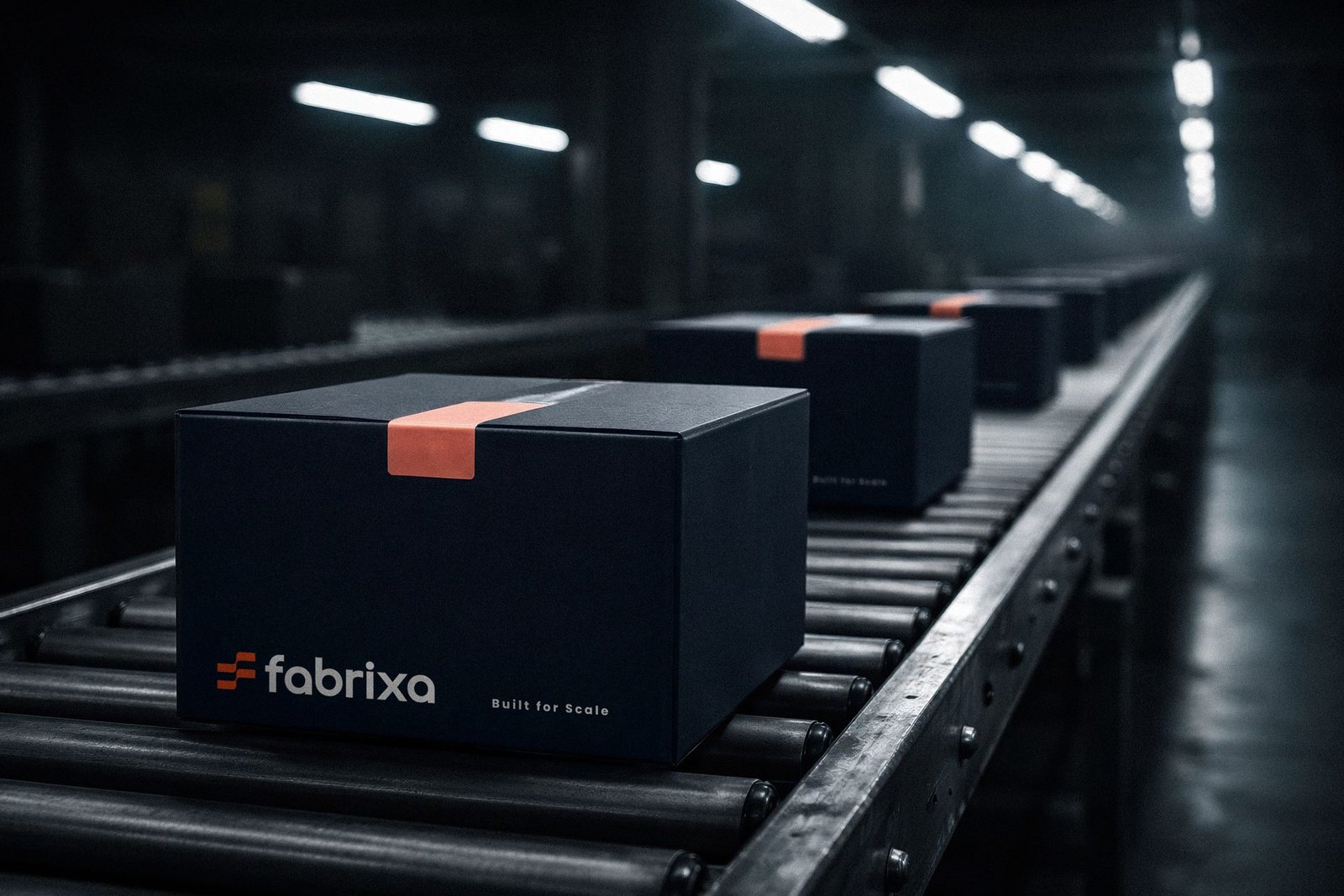
Așa arată produsul la ieșirea de pe linia de producție — înregistrați-vă pentru a-l comanda începând de la o singură bucată, livrat sub formă de „white-label” sub marca dumneavoastră.
Puteți să-l încerci aici: https://www.fabrixa.com/products/apparel/ — găsește un produs, derulează în jos și dă clic pe butonul portocaliu "Deschide Fabrixa Studio".
Citește răspunsul →Da, site-ul Fabrixa Studio este acum optimizat pentru dispozitive mobile.
Citește răspunsul →Editorul de pe site-ul public este o versiune demonstrativă, menită să le permită noilor vizitatori să vadă procesul de proiectare; acesta nu salvează lucrările.
Citește răspunsul →Toate cele 26 de răspunsuri din secțiunea „Lucrări de artă, tipografie și atelier” → Contactează echipa noastră de asistență →
