Siirry pääsisältöön
Näytöllä näkyvä Fabrixa API -pyyntö — JSON-tilauspayload ja todennusotsikot kudotun tekstiilin taustaa vasten
Kehittäjät · Integrointiohje

Authista fulfilmentiin viidessätoista minuutissa.

On kaksi tapaa lähettää tilauksia Fabrixa-yhtiölle: yhdistä jo käyttämäsi verkkokauppa – Shopify tai WooCommerce – ilman koodausta tai rakenna se suoraan API-integraation avulla. Tässä oppaassa käsitellään molempia vaihtoehtoja: voit yhdistää myyntikanavan muutamassa minuutissa tai edetä valtuutuksesta toimitukseen viidessätoista minuutissa.

No-code Shopify ja WooCommerce · REST + JSON API · Kaksipäinen todennus · 30 pyyntöä/min

Ei koodia · Shopify ja WooCommerce

Myytkö jo Shopifyn tai WooCommercen kautta? Liitä palvelusi muutamassa minuutissa.

Useimmat kaupat eivät koskaan käytä API-mallia. Lisää Fabrixa myyntikanavaksi, niin kaupan tilaukset siirtyvät suoraan tuotantoon — tuotteet synkronoidaan, tilatiedot päivitetään automaattisesti, eikä koodia tarvitse kirjoittaa tai ylläpitää. Jäljempänä kuvattu API-reitti on tarkoitettu räätälöityille verkkokaupoille ja POD-alustoille.

Luo kanava → valitse myyntitapa

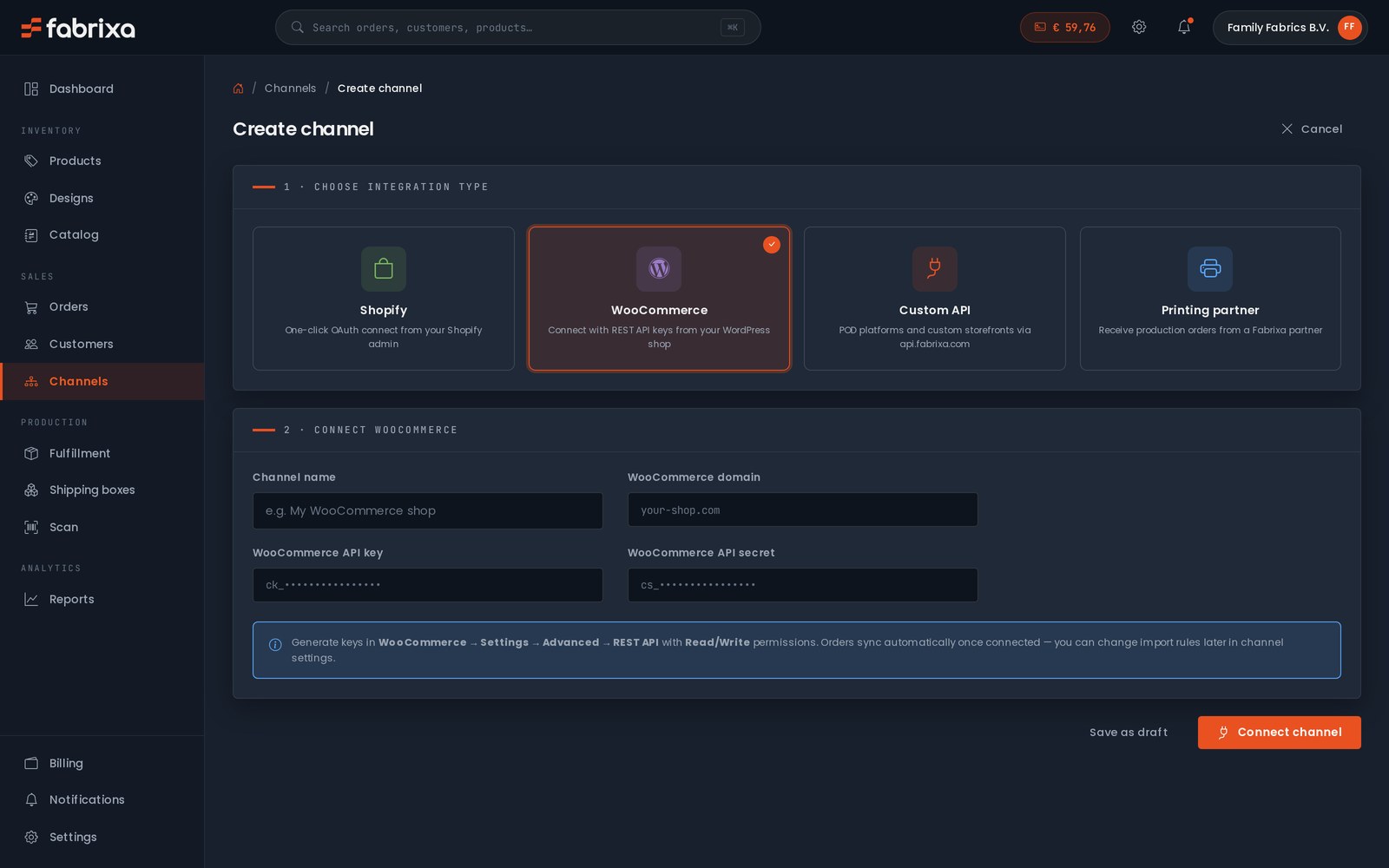
Avaa hallintapaneelissasi Create channel ja valitse integraatiotyyppi. Jokaisella kanavalla on omat tuotteensa, tuodut tilauksensa ja tuontisäännöt – voit liittää niin monta kanavaa kuin käytät.

  • Shopify — OAuth yhdellä napsautuksella Shopify-hallintapaneelista
  • WooCommerce — muodosta yhteys REST API -avaimilla
  • Mukautettu API — POD-alustat ja räätälöidyt verkkokaupat API-integraation kautta
  • Tulostuskumppani — vastaanottaa tuotantotilauksia Fabrixa-kumppanilta
account.fabrixa.com/channels/create
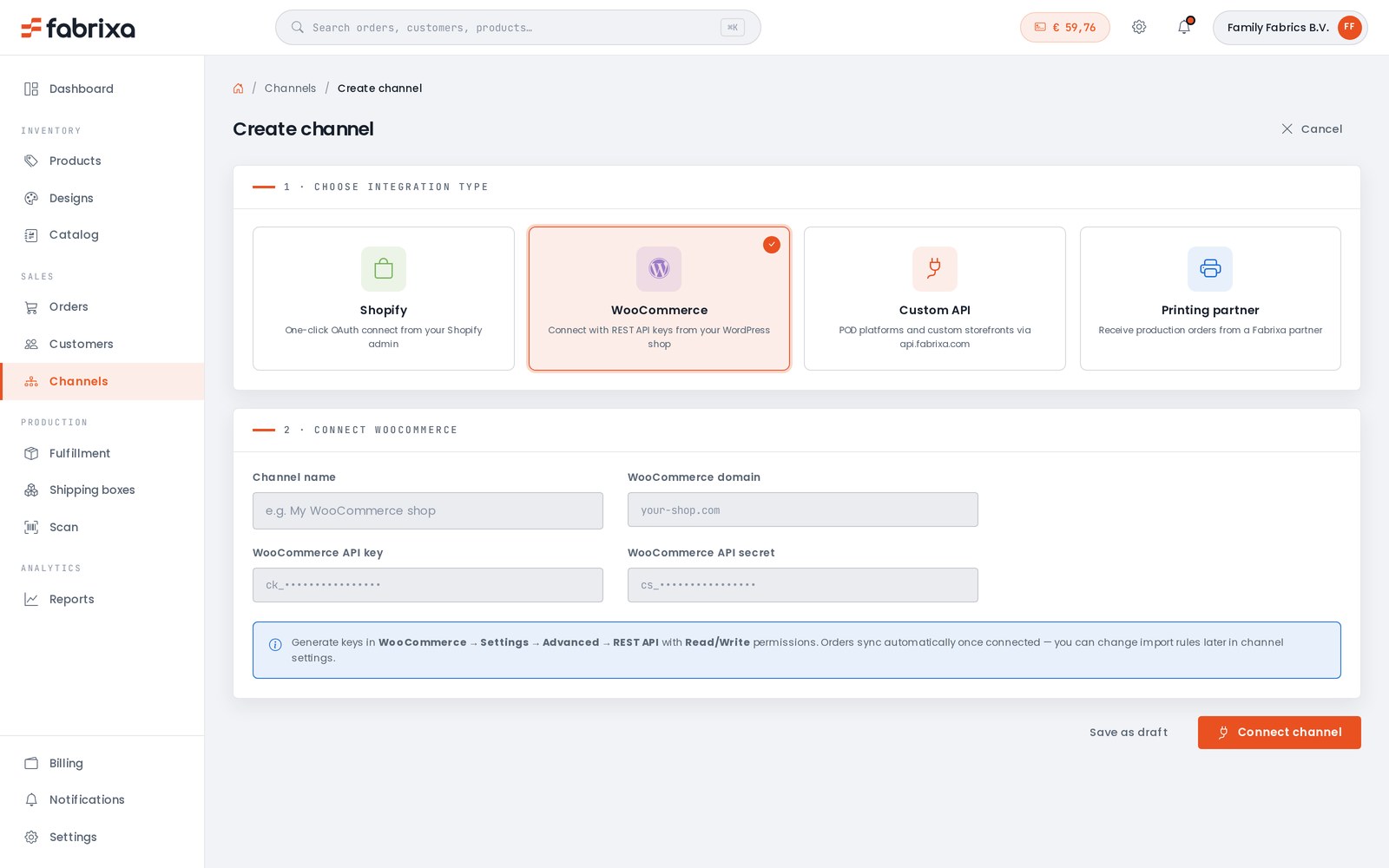
Fabrixa-palvelun kanavanluontinäyttö — integraatiotyypin valinta: Shopify, WooCommerce, mukautettu API tai painokumppani, WooCommerce-yhteyslomakkeen avullaFabrixa-palvelun kanavanluontinäyttö — integraatiotyypin valinta: Shopify, WooCommerce, mukautettu API tai painokumppani, WooCommerce-yhteyslomakkeen avulla
Shopify

OAuth yhdellä napsautuksella

Avaimia ei tarvitse kopioida. Hyväksy Fabrixa Shopify-hallintapaneelissasi, niin yhteys on valmis.

  1. Vuonna Create channel, valitse Shopify.
  2. Hyväksy yhteys Shopify-hallintapaneelista (OAuth) — avaimia ei tarvitse kopioida.
  3. Tuotteet ja tilaukset synkronoidaan automaattisesti. Jokainen uusi Shopify-tilaus tuodaan Fabrixa-järjestelmään ja siirretään tuotantoon.
WooCommerce

Yhdistä REST API -avaimilla

WordPress-verkkokauppa yhdistetään luku-/kirjoitusoikeuksin varustetulla REST-avainparilla, joka luodaan WooCommerce-ohjelmistossa ja liitetään Fabrixa-palveluun kerran.

  1. WooCommerce-palvelussa: Settings → Advanced → REST API → Add key ja Luku/kirjoitus käyttöoikeudet.
  2. Liitä ck_ avain, cs_ salasana ja verkkokauppasi verkkotunnus Fabrixa-alustaan.
  3. Tallenna — tilaukset synkronoidaan automaattisesti, kun yhteys on muodostettu. Tuontisääntöjä voi muuttaa myöhemmin kanavan asetuksissa.

Myytkö räätälöityjä tuotteita? Fabrixa Studio — white-label-suunnittelueditori — on saatavilla myös Shopify- ja WooCommerce-verkkokaupoissa, joten asiakkaasi voivat räätälöidä tuotteita brändisi nimissä. Katso Fabrixa Studio →

account.fabrixa.com/channels
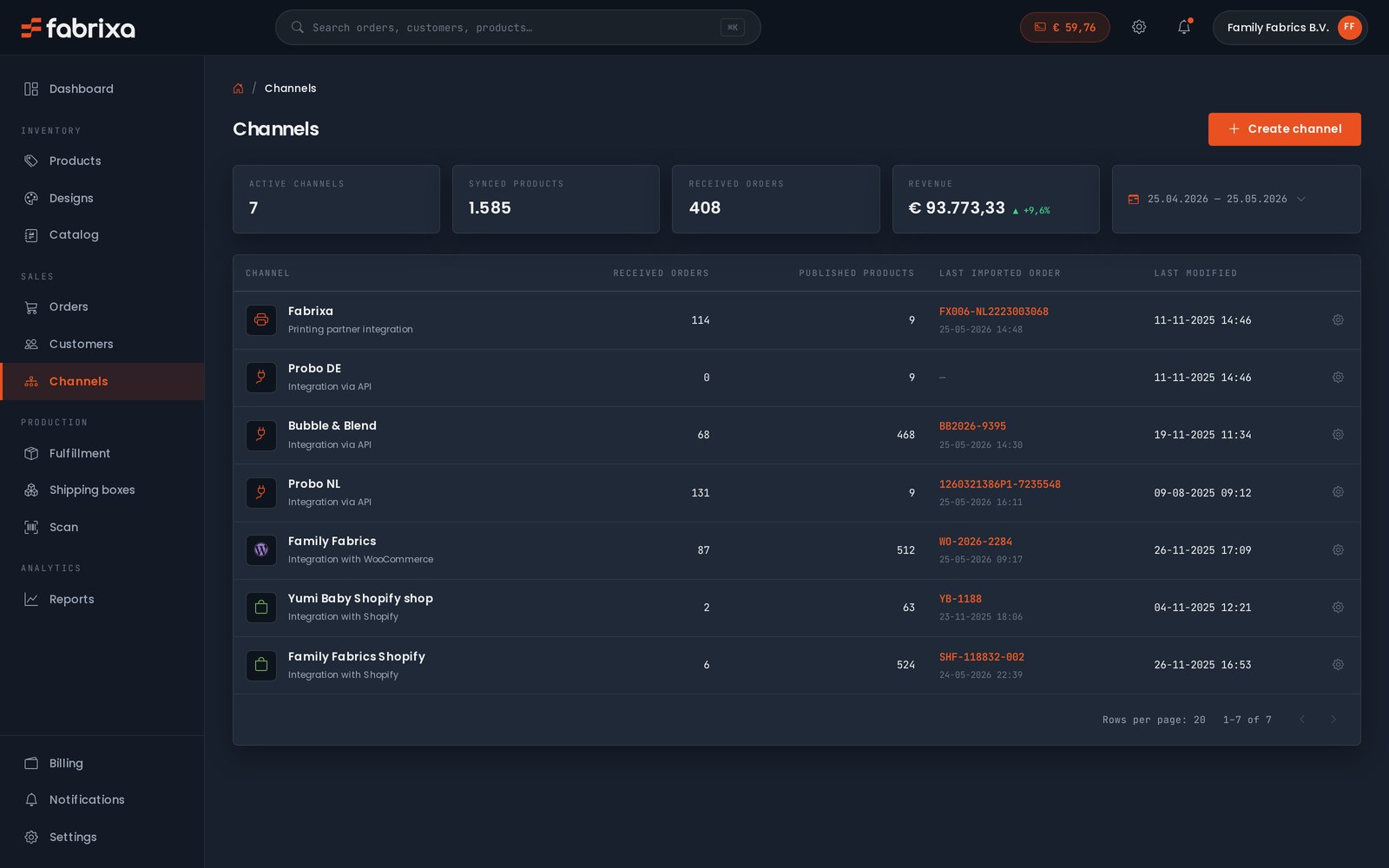
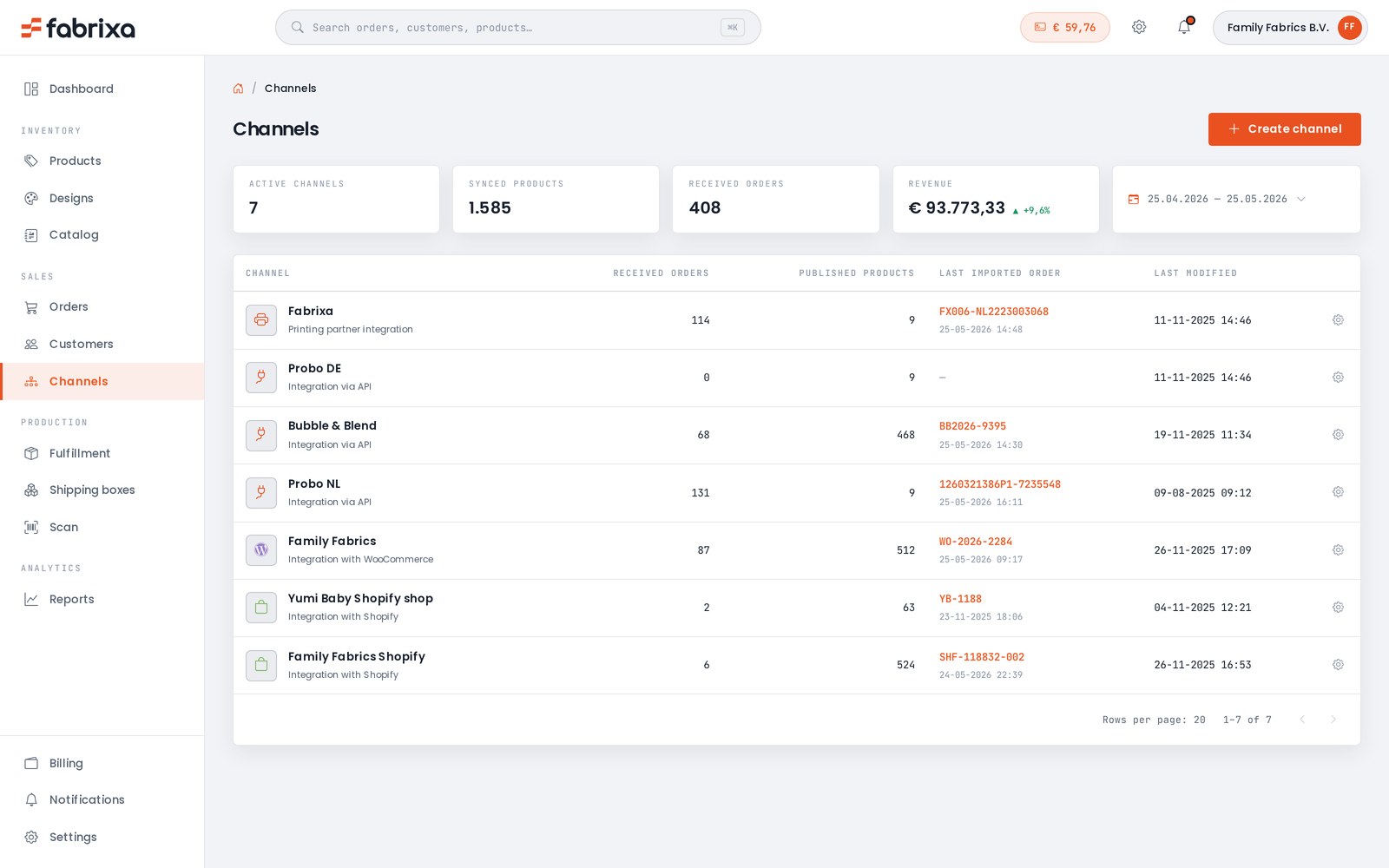
Fabrixa-kanavat-näkymä — Shopify-, WooCommerce- ja API-myyntikanavat vierekkäin, synkronoidut tuotteet, tuodut tilaukset ja liikevaihto kanavakohtaisestiFabrixa-kanavat-näkymä — Shopify-, WooCommerce- ja API-myyntikanavat vierekkäin, synkronoidut tuotteet, tuodut tilaukset ja liikevaihto kanavakohtaisesti
Yksi hallintapaneeli

Jokainen kanava, jokainen tilaus, yksi näkymä.

”Connected stores” -kanavat näkyvät API- ja kumppanikanavien vieressä Kanavat-näkymässä — synkronoidut tuotteet, vastaanotetut tilaukset, viimeksi tuotu viitenumero ja liikevaihto kanavakohtaisesti. Voit siirtää kanavan luonnosvaiheesta julkaisuvaiheeseen, kun olet valmis; mikään myöhemmissä vaiheissa ei muutu.

Aiotko rakentaa räätälöidyn verkkokaupan vai oman POD-alustan? Tämän oppaan loppuosa käsittelee API-mallia – tunnistautumisesta toimitukseen neljässä vaiheessa.

Edellytykset

Mitä tarvitset ennen aloittamista.

Kolme asiaa vievät sinut nollasta toimivaan tilaukseen. Ne kaikki hoidetaan Fabrixa-hallintapaneelistasi tai ratkaisusuunnittelijasi toimesta.

01
API-tunnistetiedot

Sovelluksen pääsytunnus ja sovelluksen avain. Molemmat vaaditaan jokaisessa pyynnössä — tunnus Authorization-otsikossa ja avain X-Application-Key-otsikossa. Luo myyntikanava hallintapaneelissasi, niin saat ne heti käyttöösi — erillistä pyyntöä ei tarvita.

02
Webhook-päätelaitteen osoite

Julkisesti saavutettava HTTPS-päätelaitteisto, joka hyväksyy JSON-POST-pyyntöjä. Localhost toimii kehitysvaiheessa tunnelin kautta. Tarkistat jokaisen datapaketin HMAC-SHA256-allekirjoituksen ennen sen käsittelyä.

03
Kuvatiedostot

Tiedostosi — PDF, TIFF, JPG tai PNG — on saatavilla HTTPS-yhteyden kautta ilman tunnistautumista. RGB-värit, enintään 50 MB ja 15 000 pikseliä per sivu. Monisivuisissa PDF-tiedostoissa on yksi sivu kerrosta kohti. Haemme tiedoston ja luomme oikeat tulostustiedostot, kun renderoimme työn.

Vaihe 1 — Kirjaudu sisään

Tarkista yhteys ping-komennolla.

Jokainen pyyntö ohjataan perus-URL-osoitteeseen https://api.fabrixa.com/v2/integration kun molemmat otsikot on määritetty. GET /ping varmistaa, että tunnus ja avain ovat kelvollisia, ennen kuin teet mitään muuta.

Tila 401 tarkoittaa, että otsikko puuttuu tai tunnus on peruutettu. Tila 403 tarkoittaa, että tunnistetiedot ovat kelvolliset, mutta resurssin käyttöoikeudet puuttuvat.

GET /v2/integration/ping
# Verify auth before anything else
curl https://api.fabrixa.com/v2/integration/ping \
  -H "Accept: application/json" \
  -H "Authorization: Bearer APPLICATION_ACCESS_TOKEN" \
  -H "X-Application-Key: APPLICATION_KEY"

# 200 OK   → credentials valid
# 401      → missing header or revoked token
# 403      → valid, but no access to the resource
Vaihe 2 — Tuotteiden luettelointi

Katso, mitkä SKU-tuotteet ovat käytettävissä tililläsi.

Tuoteluettelo palauttaa tuotevariantit niiden SKU-koodien ja variant_id. Jokainen listavastaus on kääritty standardin mukaisella links / meta / data kirjekuori, joten sivunumerointi tehdään next_page linkki. Tallennetaan välimuistiin paikallisesti — luetteloa ei ladata jokaisen pyynnön yhteydessä.

Kattavat tiedot kentästä löytyvät Swagger-viite.

GET /v2/integration/products
GET /v2/integration/products?page=1

{
  "links": {
    "self":      ".../products?page=1",
    "next_page": ".../products?page=2",
    "prev_page": null
  },
  "meta":  { "total": 248, "current_page": 1, "per_page": 10 },
  "data": [
    { "id": 1306, "name": "Unisex AOP T-shirt", "SKU": "COF099191" }
  ]
}
Vaihe 3 — Tee tilaus

Yksi POST-pyyntö siirtää tilauksen tuotantoon.

Lähetä rows (SKU + määrä + lähde-PDF), customer ja shipping_address. Määritä oma number viitteenä — jos jätät sen pois, järjestelmä luo sen automaattisesti. Tallenna palautettu Fabrixa-tilausnumero tilaukseesi.

Studiotilaukset korvaavat sources tiedosto, jossa on cart_item_key tallennetun mallin osalta; kaikki muu on samanlaista.

POST /v2/integration/orders

{
  "number":       "ORD-2026-0142",
  "purchased_at": "2026-05-28 14:22:01",
  "rows": [
    {
      "sku":      "COF099191",
      "quantity": 1,
      "sources": [
        { "type": "file", "url": "https://cdn.you.com/art/9812.pdf" }
      ]
    }
  ],
  "customer": {
    "first_name": "Maria", "last_name": "Silva",
    "email": "maria@example.com", "phone": "+351912345678"
  },
  "shipping_address": {
    "address": "Rua do Carmo 42", "city": "Lisboa",
    "postal_code": "1200-094",
    "country_code": "PT", "country": "Portugal"
  }
}
Vaihe 4 — Webhookit

Pysy ajan tasalla tilauksen elinkaaren vaiheista.

Määritä webhook-URL hallintapaneelissa. Lähetämme siihen POST-pyyntöinä tapahtumat order.created ja order.updated koko tilauksen sisällön sekä otsikoiden x-webhook-signature (HMAC-SHA256) ja x-webhook-topic kanssa. Tarkista allekirjoitus, palauta 200 nopeasti, käsittele asynkronisesti.

Kaikki tapahtumat ja vahvistuskatkelmat löytyvät webhookien ohjeet.

POST → päätepisteesi
# Request headers
content-type:       application/json
x-webhook-topic:    order.updated
x-webhook-signature: YmEwNjBhMGMy...AxMw==

# Body (truncated)
{
  "id": 23069,
  "number": "1250211835",
  "status": "imported",
  "fulfillment_status": "unfulfilled",
  "updated_at": "2026-05-28T07:43:52Z"
}
Virheet ja pyyntörajoitukset

Mitä voi odottaa, kun asiat menevät pieleen.

Virheet palautetaan JSON-muodossa, ei koskaan HTML-muodossa. errors.messages array-muuttuja kertoo, mikä epäonnistui; virhekoodin 400 yhteydessä se luettelee kentät, joiden tarkistuksessa ilmeni virheitä.

400 / 401 / 403 / 404

Vahvistusvirhe, puuttuvat tai peruutetut tunnistetiedot, riittämättömät käyttöoikeudet tai tuntematon resurssi.

429 Liian monta pyyntöä

30 pyyntöä sovellusta kohti minuutissa. X-RateLimit-Limit ja X-RateLimit-Remaining ovat mukana jokaisessa vastauksessa.

5xx

Palvelinpuolella. Yritä uudelleen viiveellä; jos ongelma jatkuu, lähetä pyynnön tunnus ratkaisujen asiantuntijalle.

Virheviesti
{
  "links": { "self": ".../v2/integration/orders" },
  "meta":  [],
  "errors": {
    "messages": [
      "Application Key is not specified."
    ]
  }
}
Usein kysytyt kysymykset

Integraatio, vastaus

Kuinka monta API-pyyntöä minuutissa Fabrixa sallii?

Fabrixa sallii 30 pyyntöä sovellusta kohti minuutissa; tämän rajan ylittäminen aiheuttaa 429 Too Many Requests -vastauksen. Jokaisessa vastauksessa on mukana X-RateLimit-Limit- ja X-RateLimit-Remaining-otsikot, jotta integraatio voi seurata jäljellä olevaa kiintiötään ennen rajan saavuttamista.

Mitä kuvamuotoja Fabrixa hyväksyy painokelpoisina aineistoina?

Fabrixa hyväksyy PDF-, TIFF-, JPG- tai PNG-muotoisia kuvatiedostoja RGB-värimallissa, enintään 50 Mt ja 15 000 pikseliä sivua kohden, ja tiedostot ovat saatavilla HTTPS-yhteyden kautta ilman tunnistautumista. Monisivuiset PDF-tiedostot käsitellään siten, että jokainen kerros vastaa yhtä sivua, ja Fabrixa hakee tiedoston itse luodakseen oikeat tulostustiedostot, kun työ renderöidään.

Miten yhdistän WooCommerce-verkkokaupan Fabrixa-alustaan?

Siirry WooCommercessa kohtaan Asetukset, sitten Lisäasetukset, sitten REST API ja lisää avain, jolla on luku- ja kirjoitusoikeudet. Liitä saatu ck_-avain, cs_-salasana ja verkkokauppasi verkkotunnus kenttään Fabrixa, tallenna, ja tilaukset synkronoidaan automaattisesti — tuontisääntöjä voi muuttaa myöhemmin kanavan asetuksissa.

Mitä tarvitsen ennen ensimmäistä Fabrixa- ja API-tilaustani?

Ennen ensimmäisen tilauksen tekemistä tarvitset myyntikanavalta sovelluksen pääsytunnuksen ja sovellusavaimen, julkisen HTTPS-webhook-päätelaitteen, joka tarkistaa jokaisen datapaketin HMAC-SHA256-allekirjoituksen, sekä kuvamateriaalin, johon pääsee HTTPS-yhteyden kautta ilman todennusta. Kaikki kolme annetaan tai määritetään Fabrixa-hallintapaneelista, ja tunnistetiedot luodaan välittömästi myyntikanavan luomisen yhteydessä.

Mitä Fabrixa- ja API-laitteiden antama 403-vastaus tarkoittaa?

Virhekoodi 403 tarkoittaa, että sovelluksen pääsytunnus ja sovelluksen avain ovat kelvollisia, mutta niillä ei ole käyttöoikeutta pyydettyyn resurssiin. Tämä eroaa virhekoodista 401, joka tarkoittaa, että vaadittu otsikko puuttuu tai tunnus on peruutettu; molemmat voidaan tarkistaa GET /ping-pyynnöllä ennen jatkokehitystä.

Jäitkö jumiin?

Ota yhteyttä ratkaisusuunnittelijaan.

Jos tarvitset tukea integraatioon, tunnistetietoihin tai myyntikanaviin liittyvissä kysymyksissä, räätälöityihin vaatimuksiin tai kapasiteetin suunnitteluun — ota yhteyttä tekniseen SE-kanavaan, älä myyntiosastoon. Vastaus yhden työpäivän kuluessa.