Om Shopify Print on Demand in Europa in te stellen, koppel je je winkel aan Fabrixa via een OAuth-koppeling met één klik, koppel je je producten en laat je bestellingen automatisch doorlopen. Shopify maakt gebruik van een beveiligde OAuth-handshake; WooCommerce maakt verbinding via REST API-sleutels. Een aangepaste API en Fabrixa Studio zijn ook beschikbaar voor teams die meer controle nodig hebben. Zodra de koppeling tot stand is gebracht, wordt elke bestelling die bij je winkel binnenkomt vanuit de EU gedrukt, verpakt en als white-label verzonden — zonder minimumafname en zonder opstartkosten.
In deze handleiding wordt het hele proces stap voor stap uitgelegd: het koppelen van een van beide platforms, het toewijzen van producten, het testen van een bestelling en het begrijpen van wat er gebeurt nadat een klant de bestelling heeft afgerond.
Waarom zou je je winkel koppelen aan een EU-productieplatform?
Fabrixa is het reactieve textieldrukplatform van Europa. Via één dashboard beheer je je verkoopkanalen, ontwerpen, productie en verzending, en elk pakket wordt standaard als white-label verzonden — onder je merknaam, met je retouradres en zonder enige vermelding van Fabrixa op de doos of de documenten. De productie is verspreid over Portugal, Spanje en Nederland, waardoor de toeleveringsketens kort blijven en de doorlooptijden voor Europese klanten voorspelbaar zijn.
Aangezien de minimale bestelhoeveelheid 1 is, hoef je zich vooraf nergens toe te verbinden. Je kunt één ontwerp met een proefexemplaar testen en vervolgens dezelfde verbinding opschalen naar tienduizenden stuks zonder iets aan je opzet te hoeven wijzigen.
Vier manieren om verbinding te maken
Kies de methode die past bij de manier waarop je webwinkel is opgebouwd:
- Shopify — OAuth met één klik. Je geeft Fabrixa toestemming vanuit Shopify en de koppeling is binnen enkele minuten actief. De beste optie voor de meeste verkopers.
- WooCommerce — REST API-sleutels. Je genereert een lees-/schrijf-sleutelpaar in WordPress en plakt dit in Fabrixa. Het meest geschikt voor webwinkels die op WordPress draaien.
- Aangepaste API — de Integration API (v2) voor teams die hun eigen afrekenproces of middleware ontwikkelen. Basis-URL
https://api.fabrixa.com/v2/integration, authenticatie met twee headers (Authorization: Bearer plus X-Application-Key), een limiet van 30 verzoeken per minuut, enorder.created/order.updatedwebhooks. - Fabrixa Studio — een white-label-productconfigurator die je als iframe in je webwinkel kunt integreren. Klanten stellen een product naar eigen wens samen, en jij koppelt het opgeslagen ontwerp aan een bestelling door
cart_item_key. Eindklanten krijgen de Fabrixa-branding nooit te zien.
Shopify koppelen (OAuth met één klik)
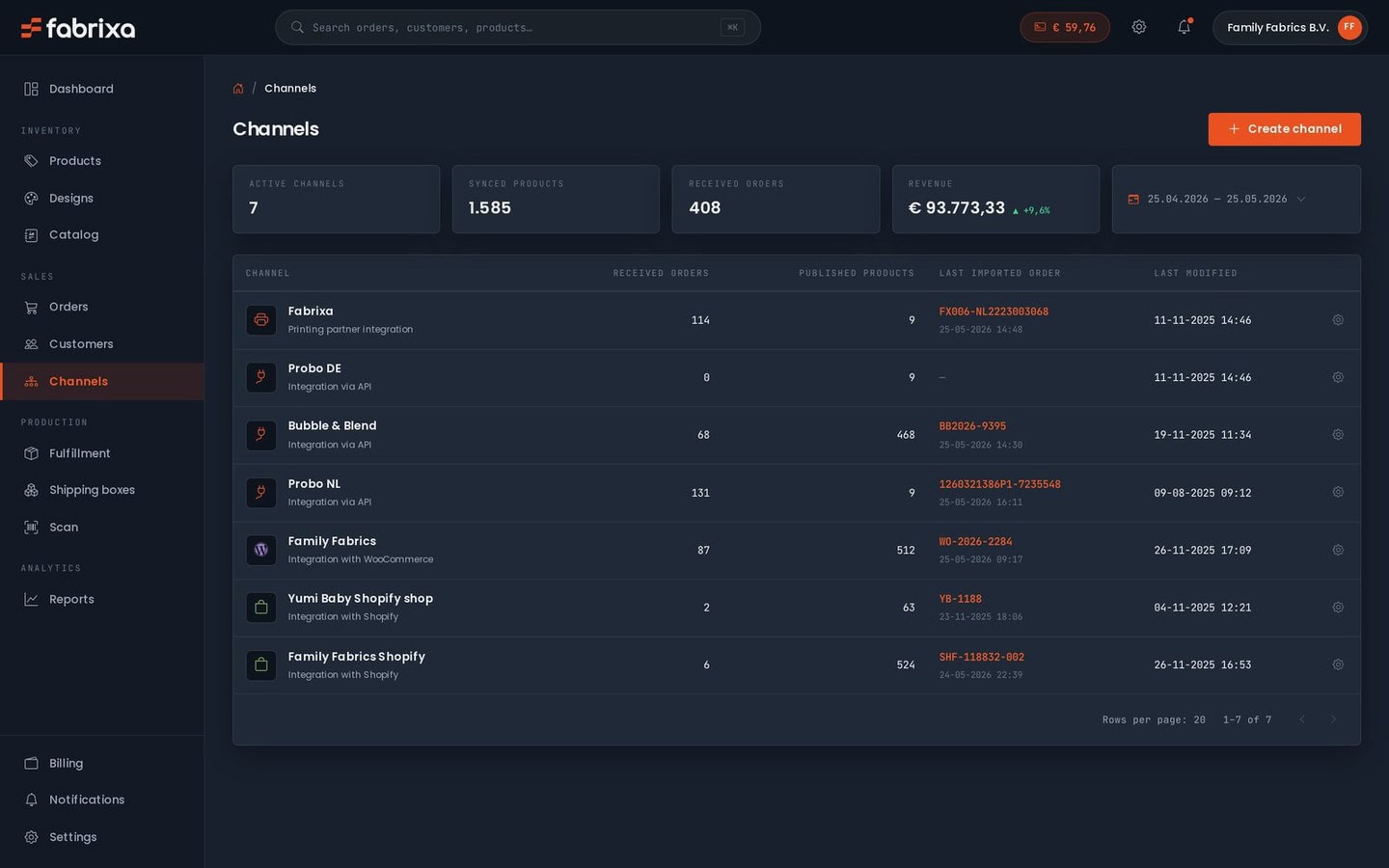
- Log in op je Fabrixa-dashboard en open Verkoopkanalen.
- Selecteer Shopify en voer de URL van je winkel in.
- Bevestig de verbinding op het autorisatiescherm van Shopify. Dit is de standaard OAuth-handdruk — je deelt geen wachtwoord en je kunt de toegang op elk moment via Shopify intrekken.
- Koppel je Shopify-producten aan Fabrixa-producten en kies voor elk artikel de basisstof en de drukmethode.
- Plaats één testbestelling om te controleren of deze met het juiste ontwerp en het juiste verzendadres in je Fabrixa-dashboard verschijnt.
Zodra de koppeling is voltooid, worden nieuwe Shopify-bestellingen automatisch gesynchroniseerd. Je hoeft niets handmatig te exporteren of te uploaden.
Hoe WooCommerce te koppelen (REST API-sleutels)
- Ga in WordPress naar WooCommerce → Instellingen → Geavanceerd → REST API en maak een nieuwe sleutel aan.
- Stel de machtigingen in op Lezen/Schrijven en kopieer het gegenereerde Consumentensleutel en Consumentengeheim.
- Open in je Fabrixa-dashboard Verkoopkanalen, selecteer WooCommerce, en plak daar de URL van je winkel en de twee sleutels in.
- Koppel je WooCommerce-producten aan Fabrixa-producten en stel voor elk product de stof en de drukmethode in.
- Voer een testbestelling uit om te controleren of deze correct in Fabrixa terechtkomt, voordat je live gaat.
Behandel die sleutels als een wachtwoord: bewaar ze op de server en maak ze nooit zichtbaar in de front-endcode. Mocht een sleutel ooit gecompromitteerd raken, trek deze dan in WooCommerce in en genereer een nieuw paar.
Wat gebeurt er nadat een klant een bestelling heeft geplaatst?
De volgorde is altijd hetzelfde, ongeacht welke methode je gebruikt:
- Een klant rondt zijn aankoop af in je Shopify- of WooCommerce-winkel (of via API).
- De bestelling komt automatisch terecht in Fabrixa, samen met de ontwerp- en verzendgegevens.
- Je ontwerp wordt toegepast — hetzij een door je aangeleverde, drukklare PDF, hetzij een ontwerp dat is opgeslagen in Fabrixa Studio.
- Fabrixa drukt de etiketten af, verpakt en verzendt het pakket onder eigen merknaam vanuit de EU.
Reactieve bedrukking op katoen en linnen wordt geproduceerd in Portugal en Spanje; sublimatiedruk op polyester wordt geproduceerd in Nederland. Kleding die in Portugal wordt gemaakt, wordt binnen ongeveer 6–9 werkdagen verzonden. Je klant ontvangt een pakket met jouw merknaam en jouw retouradres — Fabrixa blijft onzichtbaar.
Welke verbinding moet je gebruiken?
| Methode | Setup | Geschikt voor |
|---|---|---|
| Shopify | OAuth met één klik | De meeste Shopify-verkopers |
| WooCommerce | REST API-sleutels | Webwinkels op basis van WordPress |
| Aangepaste API | Bearer + X-Application-Key | Aangepaste afrekenprocessen of middleware |
| Fabrixa Studio | Ingesloten iframe | Klanten de mogelijkheid bieden om producten te personaliseren |
Veelgestelde vragen
Moet ik een minimale bestelling plaatsen om mijn winkel aan te sluiten?
Nee. De minimale bestelhoeveelheid is 1, zonder opstartkosten en zonder contracten, dus je kunt al met één artikel aansluiten en testen voordat je opschaal.
Zullen mijn klanten de Fabrixa-branding zien?
Nee. Verzending onder eigen merknaam is standaard: elk pakket wordt onder je merknaam en met je retouradres verzonden, en Fabrixa Studio toont ook geen Fabrixa-merktekens aan eindklanten.
Kan ik meer dan één verkoopkanaal koppelen?
Ja. Met Fabrixa beschik je over één dashboard voor je verkoopkanalen, ontwerpen, productie en verzending, zodat je Shopify, WooCommerce en API naast elkaar kunt gebruiken.
Hoe voeg ik productpersonalisatie toe?
Sluit Fabrixa Studio als iframe in je webshop in. Klanten ontwerpen of personaliseren een product, en jij koppelt het opgeslagen ontwerp aan de bestelling via cart_item_key.
Klaar om je winkel aan te sluiten?
Als je aan Europese klanten verkoopt en op zoek bent naar een productiepartner die snel levert en white-label-oplossingen biedt, dan kost het slechts enkele minuten om je winkel aan te sluiten. Bekijk de technische details in onze integratiegids, kijk eens hoe de bredere platform hoe het allemaal in elkaar past, of lees hoe wij ondersteuning bieden print-on-demand-platforms. Als je er klaar voor bent, bestel dan een stalenpakket om eerst de stofsoorten te bekijken — de kosten hiervan worden verrekend met je eerste bestelling — of praat met ons team over je opstelling.