Přejít na hlavní obsah
Žádost typu Fabrixa API na obrazovce — datová část objednávky ve formátu JSON s autentizačními hlavičkami, týkající se tkané textilie
Vývojáři · Průvodce integrací

Od autorizace po vyřízení objednávky za patnáct minut.

Existují dva způsoby, jak odesílat objednávky do Fabrixa: propojit obchod, který již provozujete – Shopify nebo WooCommerce – bez nutnosti programování, nebo vytvořit obchod přímo v integraci API. Tento průvodce se zabývá oběma možnostmi: propojte prodejní kanál během několika minut, nebo proveďte celý proces od autorizace až po vyřízení objednávky za patnáct minut.

Shopify a WooCommerce bez programování · REST + JSON API · Ověřování pomocí dvou hlaviček · 30 požadavků za minutu

Bez programování · Shopify a WooCommerce

Už prodáváte na Shopify nebo WooCommerce? Propojte si svůj obchod během několika minut.

Většina obchodů se k modelu API vůbec nedostane. Přidejte Fabrixa jako prodejní kanál a objednávky z vašeho obchodu budou směřovat přímo do výroby – produkty se synchronizují, stavy se aktualizují, nemusíte psát ani spravovat žádný kód. Model API, o kterém se zmíníme dále, je určen pro vlastní internetové obchody a platformy typu POD.

Vytvořte kanál → vyberte způsob prodeje

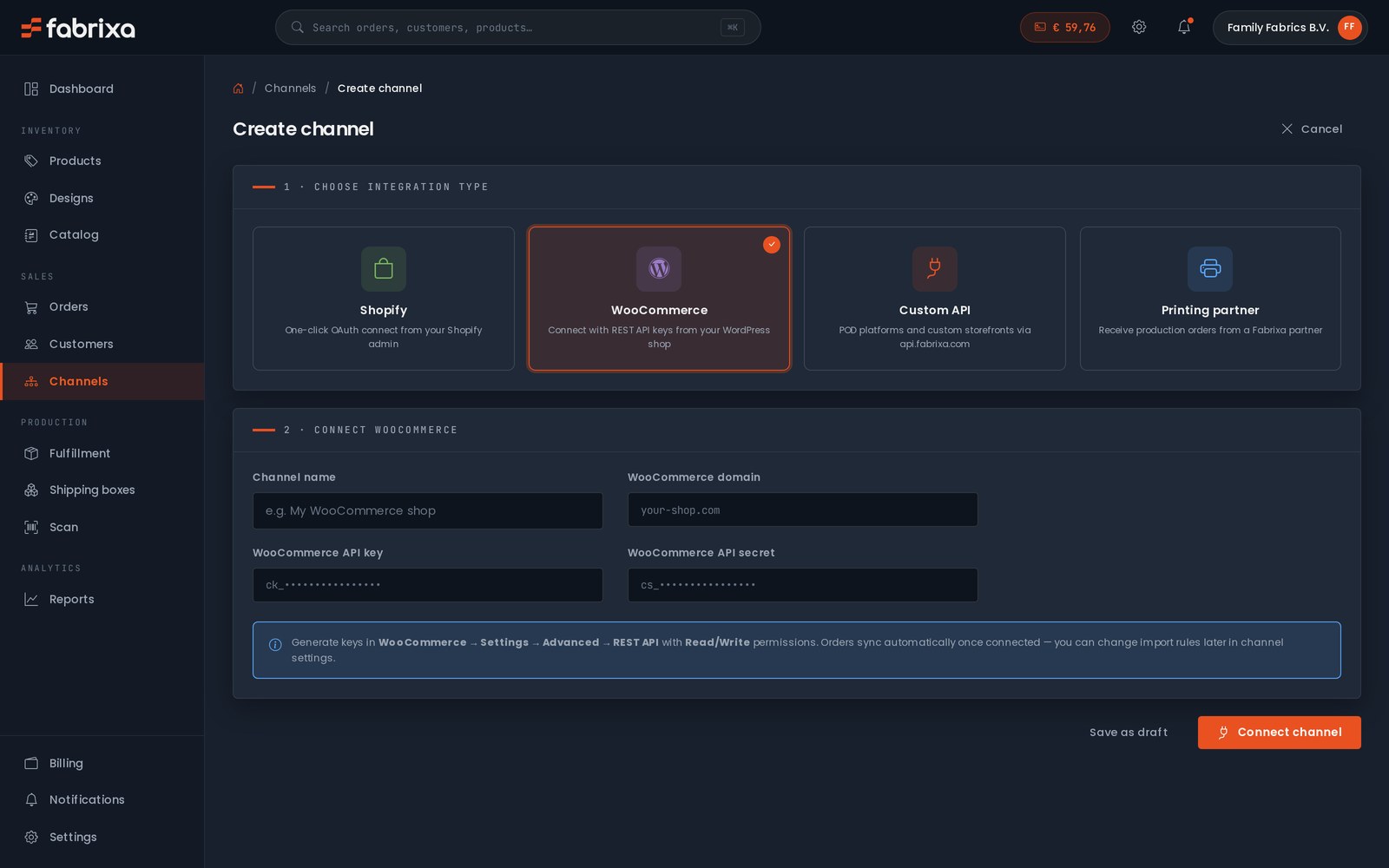
Na svém ovládacím panelu otevřete Create channel a vyberte si typ integrace. Každý kanál si uchovává své vlastní produkty, importované objednávky a pravidla importu – připojte jich tolik, kolik jich provozujete.

  • Shopify — OAuth jedním kliknutím z administrátorského rozhraní Shopify
  • WooCommerce — připojit se pomocí klíčů REST API
  • Vlastní API — Platformy POD a vlastní internetové obchody prostřednictvím integrace API
  • Partner v oblasti tisku — přijímat výrobní zakázky od partnera v rámci modelu Fabrixa
account.fabrixa.com/channels/create
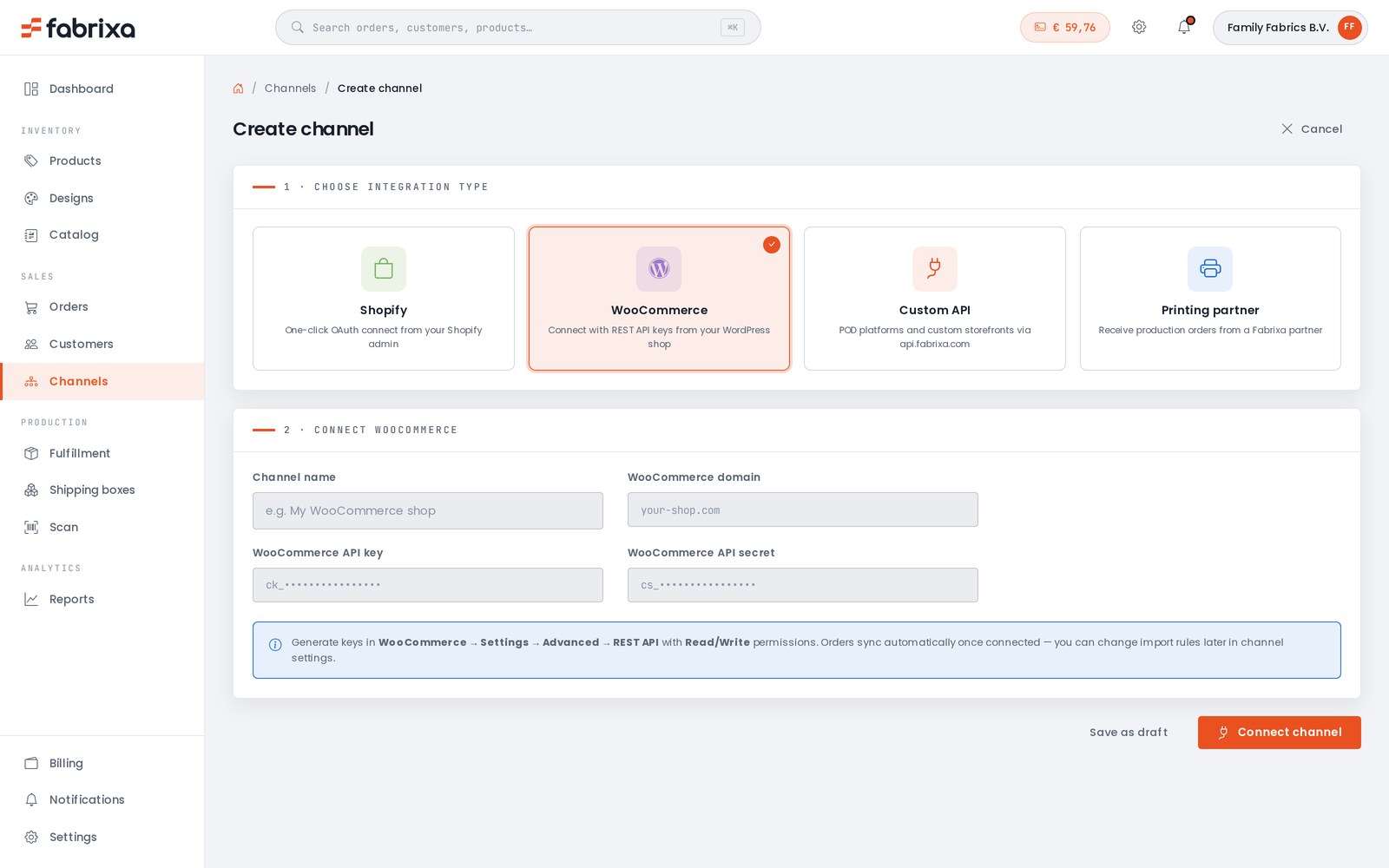
Obrazovka pro vytvoření kanálu v Fabrixa – výběr typu integrace: Shopify, WooCommerce, vlastní API nebo tiskový partner, pomocí formuláře pro připojení WooCommerceObrazovka pro vytvoření kanálu v Fabrixa – výběr typu integrace: Shopify, WooCommerce, vlastní API nebo tiskový partner, pomocí formuláře pro připojení WooCommerce
Shopify

OAuth jedním kliknutím

Není třeba kopírovat žádné klíče. Stačí v administračním rozhraní Shopify autorizovat Fabrixa a připojení je aktivní.

  1. V Create channel, vyberte Shopify.
  2. Schválte připojení v administračním rozhraní Shopify (OAuth) – není třeba kopírovat žádné klíče.
  3. Produkty a objednávky se synchronizují automaticky. Každá nová objednávka ze Shopify se importuje do systému Fabrixa a přejde do produkčního prostředí.
WooCommerce

Připojte se pomocí klíčů REST API

E-shop na platformě WordPress se připojuje pomocí páru klíčů REST pro čtení a zápis – tyto klíče se vygenerují v WooCommerce a jednou se vloží do Fabrixa.

  1. Ve WooCommerce: Settings → Advanced → REST API → Add key s Čtení/zápis oprávnění.
  2. Vložte ck_ klíč, cs_ tajný kód a doménu vašeho obchodu zadejte do Fabrixa.
  3. Uložit — objednávky se po připojení synchronizují automaticky. Pravidla importu lze později změnit v nastavení kanálu.

Prodáváte výrobky na míru? Fabrixa Studio — editor designu typu „white label“ — je k dispozici také v obchodech Shopify a WooCommerce, takže si vaši zákazníci mohou produkty přizpůsobit pod vaší značkou. Viz Fabrixa Studio →

account.fabrixa.com/channels
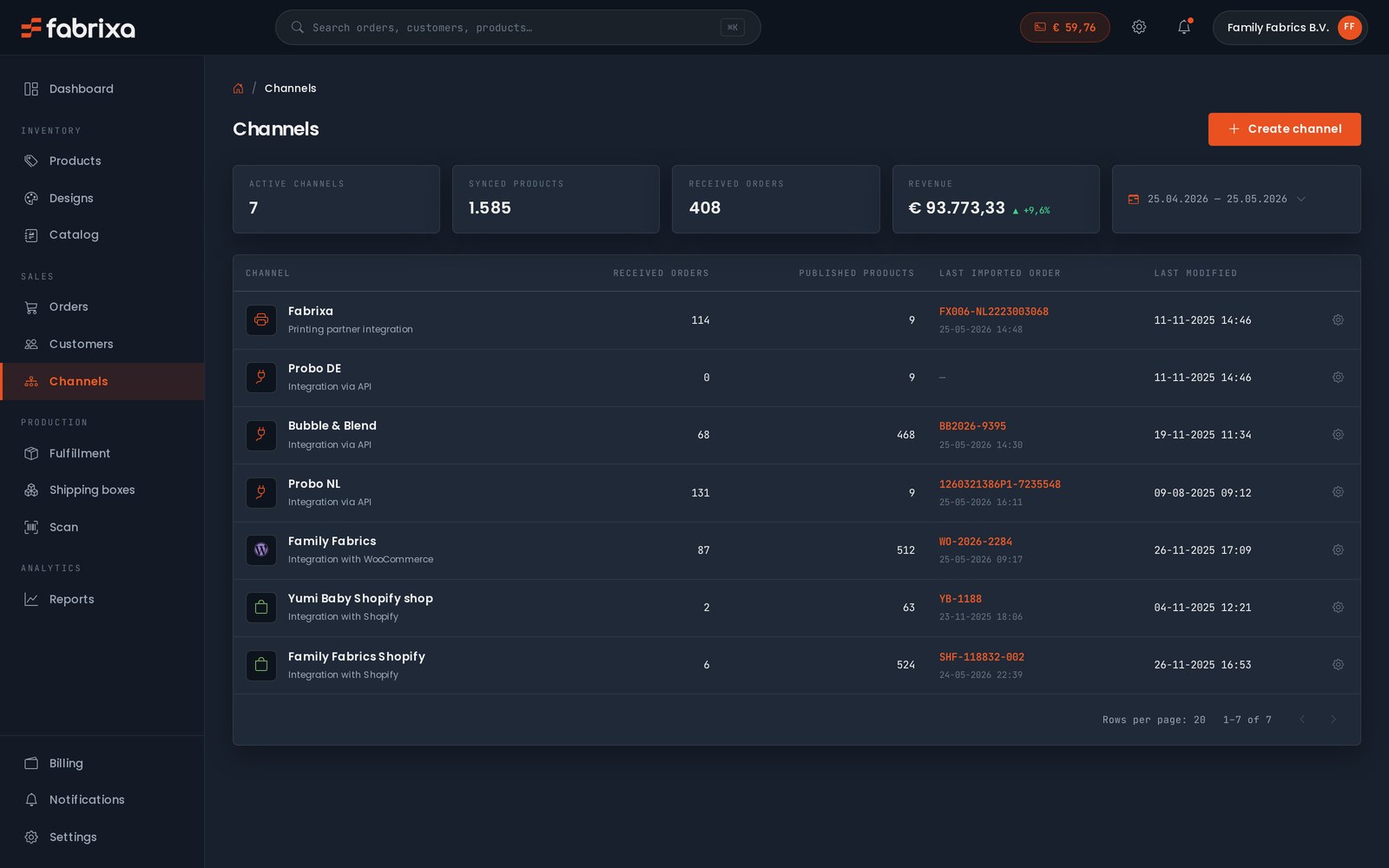
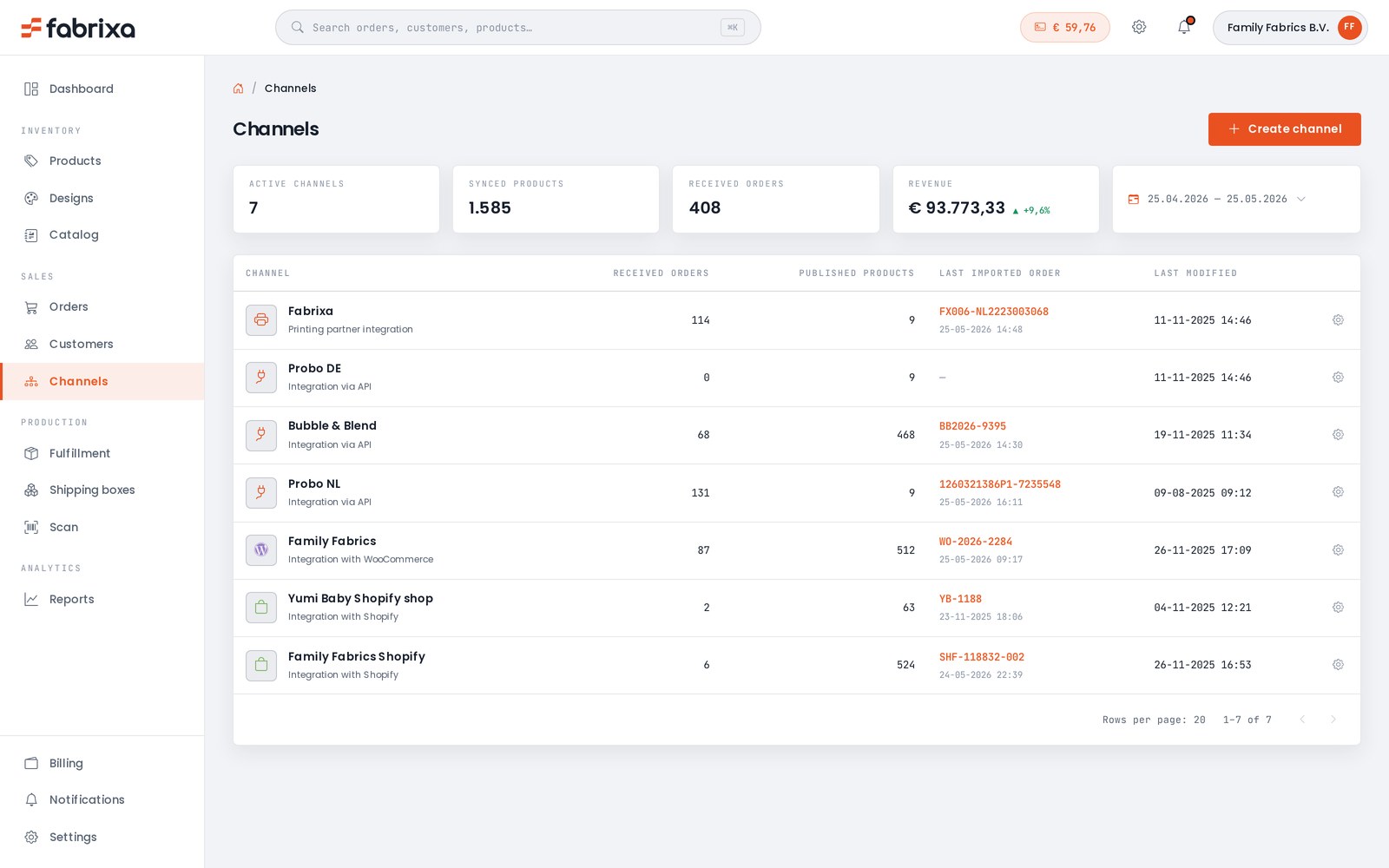
Zobrazení prodejních kanálů Fabrixa – propojené prodejní kanály Shopify, WooCommerce a API vedle sebe, se synchronizovanými produkty, importovanými objednávkami a tržbami podle jednotlivých kanálůZobrazení prodejních kanálů Fabrixa – propojené prodejní kanály Shopify, WooCommerce a API vedle sebe, se synchronizovanými produkty, importovanými objednávkami a tržbami podle jednotlivých kanálů
Jeden ovládací panel

Všechny kanály, všechny objednávky, jeden přehled.

Propojené obchody se v zobrazení „Kanály“ zobrazují vedle vašich kanálů API a partnerských kanálů – se synchronizovanými produkty, přijatými objednávkami, naposledy importovanou referencí a tržbami podle jednotlivých kanálů. Jakmile budete připraveni, přepněte kanál z režimu „návrh“ do režimu „živý“; nic v navazujících procesech se tím nezmění.

Chcete si raději vytvořit vlastní internetový obchod nebo vlastní platformu POD? Zbytek tohoto průvodce se věnuje postupu API – od autorizace až po vyřízení objednávky ve čtyřech krocích.

Předpoklady

Co potřebujete, než začnete.

K realizaci objednávky vás dovedou tři kroky. Všechny se provádějí z vašeho ovládacího panelu Fabrixa nebo prostřednictvím vašeho technického poradce.

01
Přihlašovací údaje API

Přístupový token aplikace a klíč aplikace. Oba jsou vyžadovány při každém požadavku – token v hlavičce Authorization, klíč v hlavičce X-Application-Key. Chcete-li je okamžitě vygenerovat, vytvořte prodejní kanál ve svém ovládacím panelu – není třeba odesílat žádný požadavek.

02
Koncový bod webhooku

Veřejně přístupný HTTPS koncový bod, který přijímá požadavky typu POST ve formátu JSON. Při vývoji lze použít localhost prostřednictvím tunelu. Před zpracováním ověříte podpis HMAC-SHA256 u každého datového obsahu.

03
Soubory s grafickými podklady

Váš grafický soubor – ve formátu PDF, TIFF, JPG nebo PNG – přístupný přes HTTPS bez ověření. Barvy RGB, maximálně 50 MB a 15 000 px na každou stranu. Více stránkové soubory PDF mají jednu stránku na jednu vrstvu. Soubor načteme a při renderování zakázky vytvoříme správné tiskové soubory.

Krok 1 — Přihlášení

Ověřte si připojení pomocí příkazu ping.

Každý požadavek směřuje na základní URL https://api.fabrixa.com/v2/integration s nastavenými oběma záhlavími. GET /ping nejprve ověří, zda jsou token a klíč platné, než provedete jakoukoli další akci.

Stav 401 znamená, že chybí záhlaví nebo že byl token zrušen. Stav 403 znamená, že přihlašovací údaje jsou platné, ale nemají oprávnění k přístupu k danému zdroji.

GET /v2/integration/ping
# Verify auth before anything else
curl https://api.fabrixa.com/v2/integration/ping \
  -H "Accept: application/json" \
  -H "Authorization: Bearer APPLICATION_ACCESS_TOKEN" \
  -H "X-Application-Key: APPLICATION_KEY"

# 200 OK   → credentials valid
# 401      → missing header or revoked token
# 403      → valid, but no access to the resource
Krok 2 — Vystavit produkty

Zjistěte, jaké SKU jsou k dispozici pro váš účet.

Katalog vrací varianty produktů s jejich kódy SKU a variant_id. Každá odpověď v seznamu je uzavřena ve standardním links / meta / data obálka, takže stránkujte pomocí next_page odkaz. Ukládat do lokální mezipaměti – katalog není generován pro každý požadavek zvlášť.

Podrobné informace o celém poli najdete v Referenční příručka k Swaggeru.

GET /v2/integration/products
GET /v2/integration/products?page=1

{
  "links": {
    "self":      ".../products?page=1",
    "next_page": ".../products?page=2",
    "prev_page": null
  },
  "meta":  { "total": 248, "current_page": 1, "per_page": 10 },
  "data": [
    { "id": 1306, "name": "Unisex AOP T-shirt", "SKU": "COF099191" }
  ]
}
Krok 3 — Proveďte objednávku

Jedním voláním metody POST se objednávka zařadí do výroby.

Odeslat rows (SKU + počet + zdrojový soubor PDF), customer a shipping_address. Nastavte si vlastní number jako referenci – pokud ji vynecháte, vygenerujeme ji. Uložte vrácené ID objednávky ve formátu Fabrixa k vaší objednávce.

Objednávky studia nahrazují sources soubor s cart_item_key uloženého návrhu; vše ostatní je stejné.

POST /v2/integration/orders

{
  "number":       "ORD-2026-0142",
  "purchased_at": "2026-05-28 14:22:01",
  "rows": [
    {
      "sku":      "COF099191",
      "quantity": 1,
      "sources": [
        { "type": "file", "url": "https://cdn.you.com/art/9812.pdf" }
      ]
    }
  ],
  "customer": {
    "first_name": "Maria", "last_name": "Silva",
    "email": "maria@example.com", "phone": "+351912345678"
  },
  "shipping_address": {
    "address": "Rua do Carmo 42", "city": "Lisboa",
    "postal_code": "1200-094",
    "country_code": "PT", "country": "Portugal"
  }
}
Krok 4 — Webhooky

Mějte přehled o průběhu objednávky.

Nastavte si v ovládacím panelu adresu URL webhooku. Odesíláme požadavek POST order.created a order.updated k němu s úplným textem objednávky, a x-webhook-signature (HMAC-SHA256) a x-webhook-topic záhlaví. Ověřte podpis, vraťte 200 rychle, zpracovávat asynchronně.

Všechny události a úryvky k ověření jsou na stránce Referenční příručka k webhookům.

POST → váš koncový bod
# Request headers
content-type:       application/json
x-webhook-topic:    order.updated
x-webhook-signature: YmEwNjBhMGMy...AxMw==

# Body (truncated)
{
  "id": 23069,
  "number": "1250211835",
  "status": "imported",
  "fulfillment_status": "unfulfilled",
  "updated_at": "2026-05-28T07:43:52Z"
}
Chyby a omezení počtu operací

Co můžete očekávat, když se něco pokazí.

Chyby se vrací ve formátu JSON, nikdy v HTML. The errors.messages pole uvádí, co se nepodařilo; v případě chyby 400 uvádí pole, u nichž nedošlo k ověření.

400 / 401 / 403 / 404

Chyba ověření, chybějící nebo zrušené přihlašovací údaje, nedostatečná oprávnění nebo neznámý zdroj.

429 – Příliš mnoho požadavků

30 požadavků na aplikaci za minutu. X-RateLimit-Limit a X-RateLimit-Remaining jsou uvedeny v každé odpovědi.

5xx

Na straně serveru. Zkuste to znovu s prodlevou; pokud problém přetrvává, zašlete identifikátor požadavku svému technickému specialistovi.

Chybová zpráva
{
  "links": { "self": ".../v2/integration/orders" },
  "meta":  [],
  "errors": {
    "messages": [
      "Application Key is not specified."
    ]
  }
}
Často kladené otázky

Integrace, odpověď

Kolik požadavků typu API za minutu umožňuje protokol Fabrixa?

Fabrixa povoluje 30 požadavků na aplikaci za minutu; při překročení tohoto limitu je vrácena odpověď 429 Too Many Requests. V každé odpovědi jsou obsaženy hlavičky X-RateLimit-Limit a X-RateLimit-Remaining, takže integrační řešení může sledovat zbývající kvótu ještě předtím, než dojde k překročení limitu.

Jaké formáty obrázků přijímá společnost Fabrixa pro tiskové podklady?

Fabrixa přijímá grafické soubory ve formátech PDF, TIFF, JPG nebo PNG v barevném režimu RGB, s velikostí až 50 MB a rozlišením 15 000 px na jednu stranu, které jsou dostupné přes protokol HTTPS bez nutnosti ověření. Více stránkové soubory PDF jsou zpracovávány jako jedna stránka na jednu vrstvu a Fabrixa si při vykreslování úlohy sám stáhne soubor, aby vytvořil správné tiskové soubory.

Jak propojím obchod WooCommerce se službou Fabrixa?

Ve WooCommerce přejděte do sekce Nastavení, poté do sekce Pokročilé, následně do sekce REST API a přidejte klíč s oprávněními pro čtení a zápis. Vložte získaný klíč ck_, tajný klíč cs_ a doménu vašeho obchodu do Fabrixa, uložte a objednávky se automaticky synchronizují – pravidla importu lze později změnit v nastavení kanálu.

Co potřebuji před svou první objednávkou Fabrixa a API?

Před zadáním první objednávky potřebujete přístupový token aplikace a klíč aplikace z prodejního kanálu, veřejný koncový bod webhooku HTTPS, který ověřuje podpis HMAC-SHA256 u každého datového bloku, a grafické podklady dostupné přes HTTPS bez nutnosti ověření. Všechny tři položky se vydávají nebo konfigurují z řídicího panelu Fabrixa a přihlašovací údaje se generují okamžitě při vytvoření prodejního kanálu.

Co znamená odpověď 403 od Fabrixa API?

Chyba 403 znamená, že přístupový token aplikace a klíč aplikace jsou platné, ale chybí oprávnění k požadovanému zdroji. To se liší od chyby 401, která znamená, že chybí povinná hlavička nebo že byl token zrušen; obojí lze před pokračováním ve vývoji ověřit pomocí požadavku GET /ping.

Zaseklo se to?

Obraťte se na technického poradce.

Ať už jde o podporu při integraci, problémy s přihlašovacími údaji nebo prodejními kanály, specifické požadavky či plánování kapacit – obraťte se na technický kanál SE, nikoli na obchodní oddělení. Odpovíme do jednoho pracovního dne.

Znalostní databáze

Máte dotazy ohledně integrací a API?

Všech 8 odpovědí na téma „Integrace a API“ → Zeptejte se našeho týmu podpory →