Перейти до основного вмісту
На екрані з'явився запит Fabrixa API — payload JSON із заголовками автентифікації, спрямований на «woven textile»
Розробники · Посібник з інтеграції

Від Auth до fulfilment за пятнадцять хвилин.

Є два способи надсилати замовлення до Fabrixa: підключити магазин, яким ви вже керуєте — Shopify або WooCommerce — без написання коду, або створити його безпосередньо в Інтеграції API. У цьому посібнику розглянуто обидва варіанти: підключення каналу продажів за лічені хвилини або проходження всього процесу від авторизації до виконання замовлення за п’ятнадцять хвилин.

Shopify та WooCommerce без програмування · REST + JSON API · Аутентифікація з двома заголовками · 30 запитів/хв

Без коду · Shopify та WooCommerce

Вже продаєте товари на Shopify або WooCommerce? Підключіться за лічені хвилини.

Більшість магазинів взагалі не використовують API. Додайте Fabrixa як канал продажів, і замовлення з вашого магазину надходитимуть безпосередньо у виробництво — товари синхронізуються, статуси оновлюються, при цьому не потрібно писати чи підтримувати код. Маршрут API, описаний далі, призначений для індивідуальних інтерфейсів магазинів та платформ POD.

Створити канал → вибрати спосіб продажу

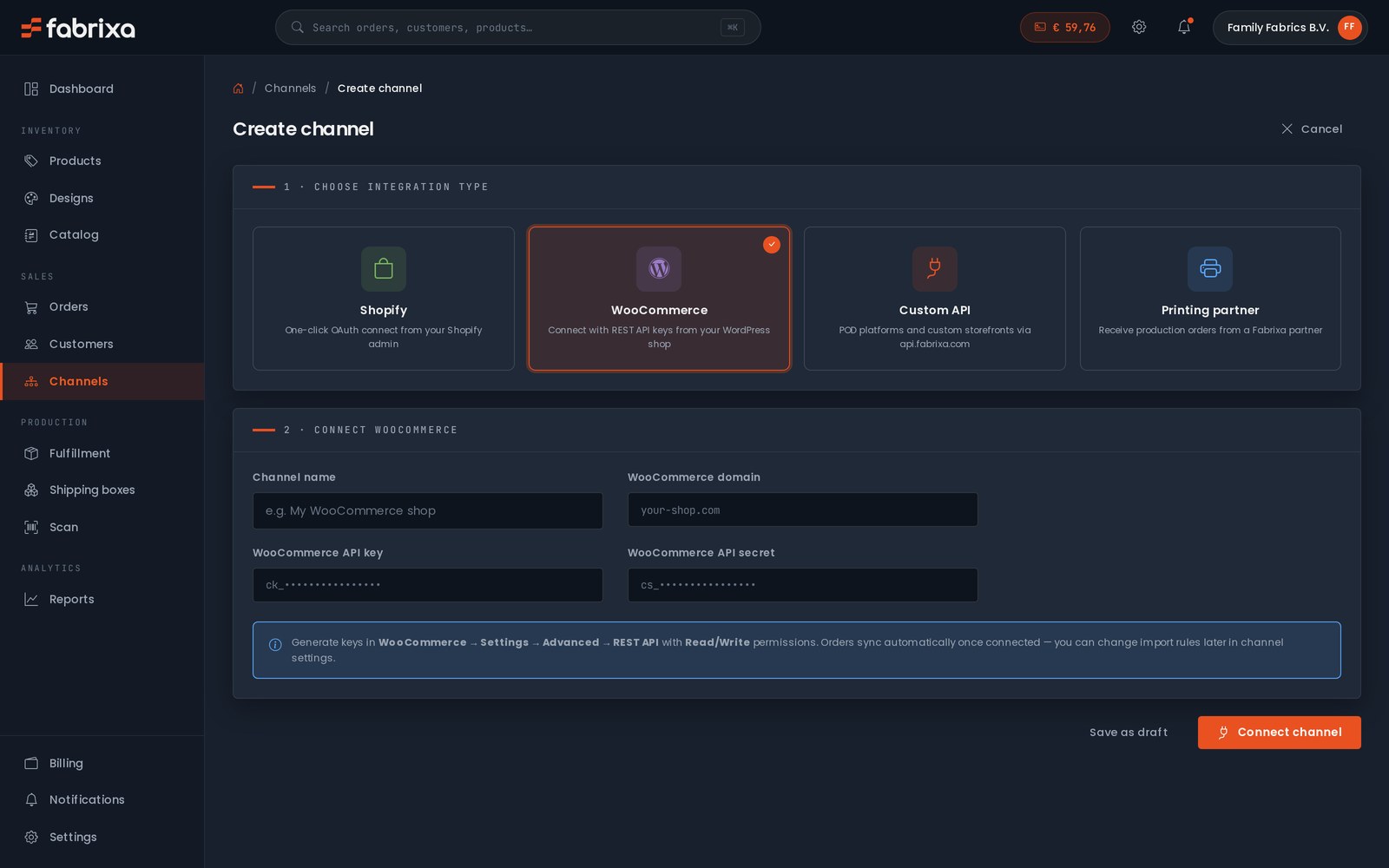
На панелі управління відкрийте Create channel та оберіть тип інтеграції. Кожен канал зберігає власні товари, імпортовані замовлення та правила імпорту — підключайте стільки каналів, скільки використовуєте.

  • Shopify — OAuth одним кліком з панелі адміністратора Shopify
  • WooCommerce — підключитися за допомогою ключів REST API
  • Індивідуальна модель API — Платформи POD та індивідуальні інтернет-магазини за допомогою інтеграції API
  • Партнер з друку — отримувати виробничі замовлення від партнера Fabrixa
account.fabrixa.com/channels/create
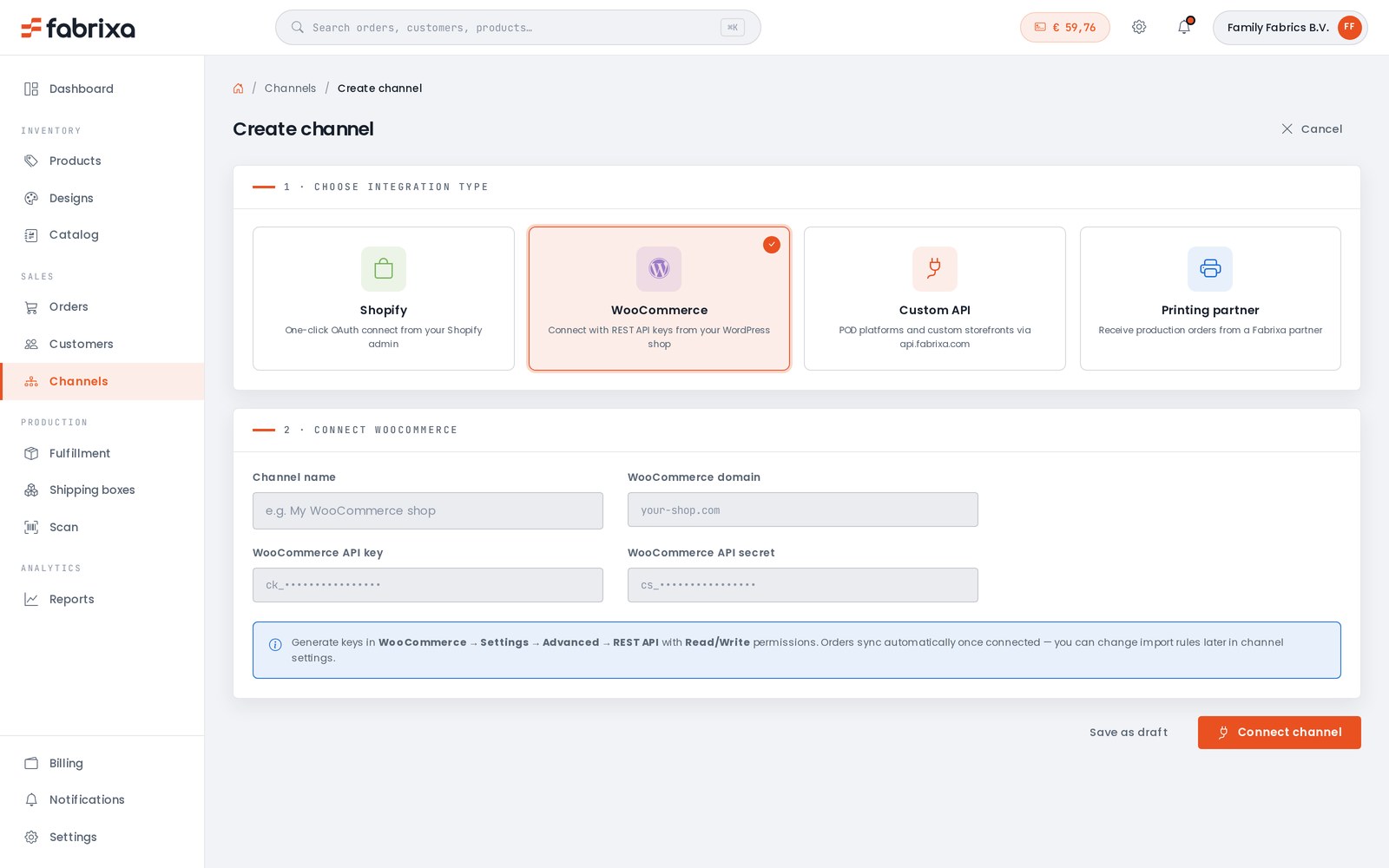
Екран створення каналу в Fabrixa — вибір типу інтеграції: Shopify, WooCommerce, Custom API або партнер з друку, за допомогою форми підключення WooCommerceЕкран створення каналу в Fabrixa — вибір типу інтеграції: Shopify, WooCommerce, Custom API або партнер з друку, за допомогою форми підключення WooCommerce
Shopify

OAuth одним кліком

Ключі копіювати не потрібно. Надайте дозвіл Fabrixa у панелі адміністратора Shopify — і з’єднання буде встановлено.

  1. У Create channel, виберіть Shopify.
  2. Підтвердьте підключення в адміністративній панелі Shopify (OAuth) — копіювати ключі не потрібно.
  3. Товари та замовлення синхронізуються автоматично. Кожне нове замовлення з Shopify імпортується в Fabrixa і надходить у виробництво.
WooCommerce

Підключення за допомогою ключів REST API

Інтернет-магазин на базі WordPress підключається за допомогою пари ключів REST для читання/запису, які генеруються в WooCommerce та вводяться в Fabrixa один раз.

  1. У WooCommerce: Settings → Advanced → REST API → Add key з Читання/запис права доступу.
  2. Вставте ck_ ключ, cs_ секрет і домен вашого магазину в Fabrixa.
  3. Зберегти — замовлення синхронізуються автоматично після встановлення з’єднання. Змінити правила імпорту можна пізніше в налаштуваннях каналу.

Продаєте товари, виготовлені на замовлення? Fabrixa Studio — редактор дизайну «white-label» — також доступний у магазинах Shopify та WooCommerce, тож ваші покупці можуть персоналізувати товари під вашим брендом. Див. Fabrixa Studio →

account.fabrixa.com/channels
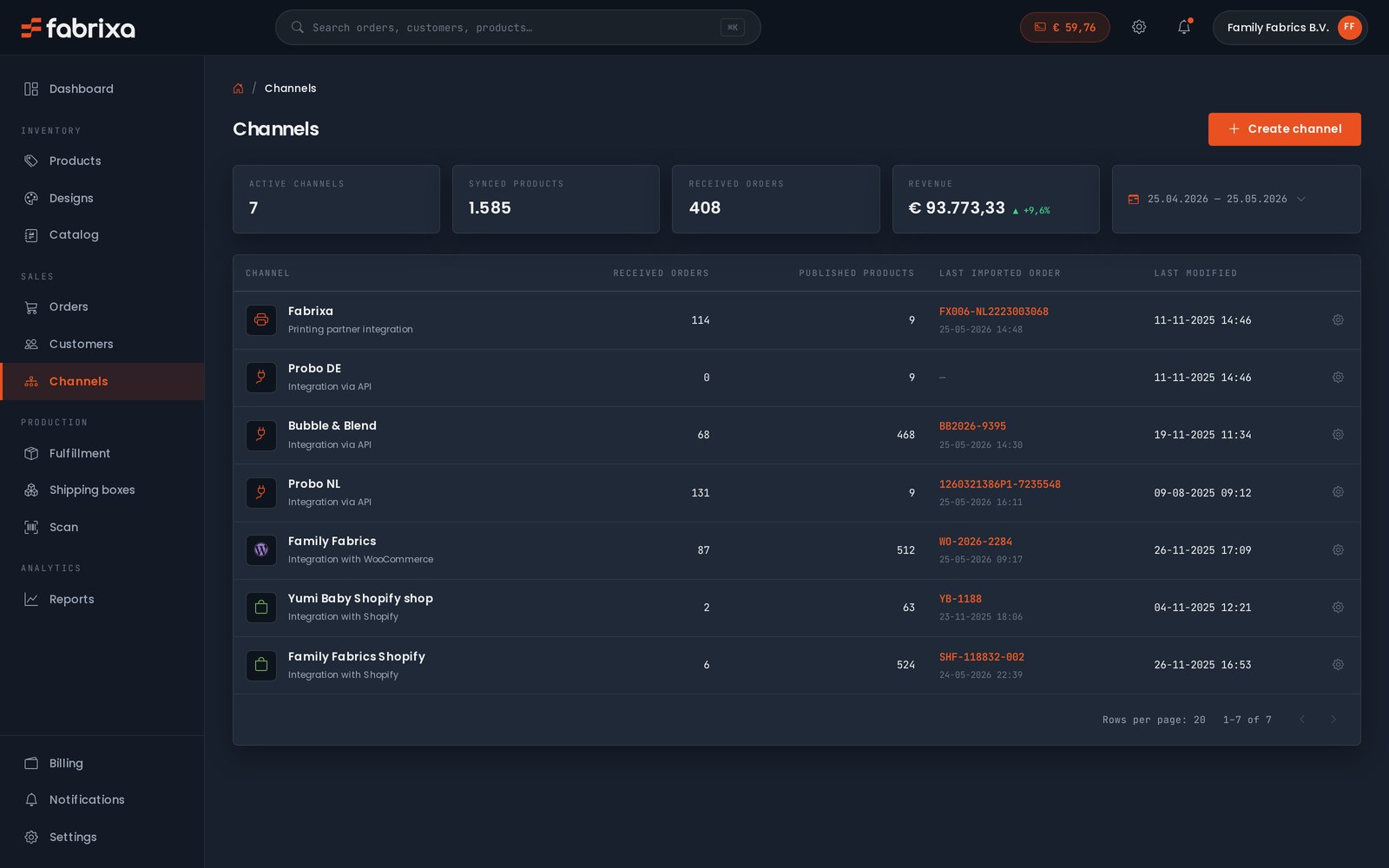
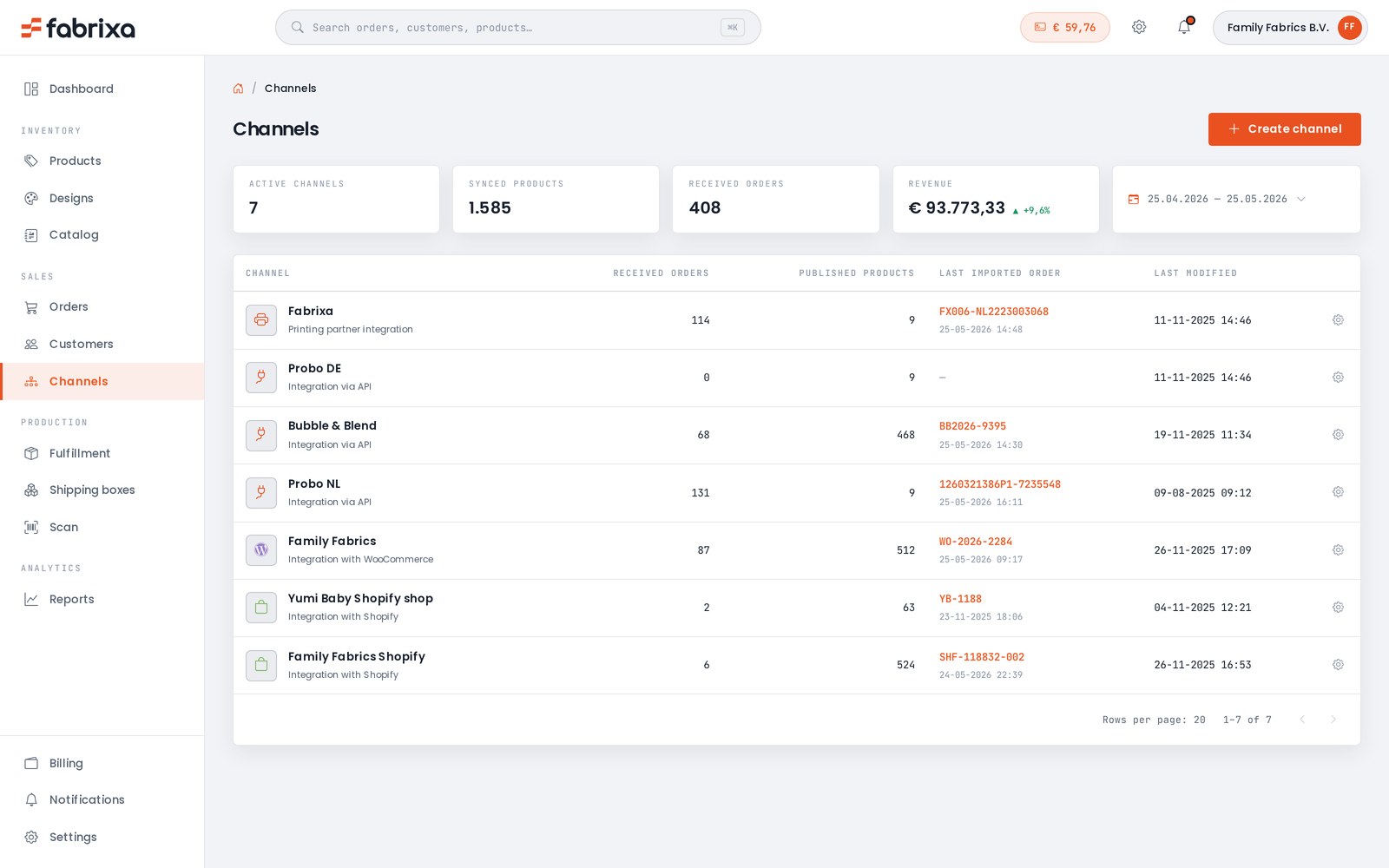
Вигляд «Канали Fabrixa» — підключені канали продажів Shopify, WooCommerce та API, розташовані поруч, із синхронізованими товарами, імпортованими замовленнями та доходом за кожним каналомВигляд «Канали Fabrixa» — підключені канали продажів Shopify, WooCommerce та API, розташовані поруч, із синхронізованими товарами, імпортованими замовленнями та доходом за кожним каналом
Одна інформаційна панель

Кожен канал, кожне замовлення — єдиний огляд.

У вікні «Канали» магазини, підключені до системи, відображаються поруч із вашими каналами API та каналами партнерів — із синхронізованими товарами, отриманими замовленнями, останнім імпортованим каталогом та виручкою за кожним каналом. Коли будете готові, переведіть канал із режиму «чернетки» у режим «активний»; це не вплине на подальші процеси.

Ви вирішили створити власний інтернет-магазин або власну платформу POD? У подальшій частині цього посібника розглядається підхід API — від авторизації до виконання замовлення за чотири кроки.

Необхідні умови

Що потрібно перед початком роботи.

Щоб перейти від нуля до активного замовлення, потрібно виконати три кроки. Усі вони здійснюються через вашу панель управління Fabrixa або за допомогою вашого інженера з рішень.

01
Повноваження API

Токен доступу до додатка та ключ додатка. Обидва ці елементи є обов’язковими для кожного запиту — токен у заголовку Authorization, а ключ — у заголовку X-Application-Key. Створіть канал продажів у своїй панелі управління, щоб миттєво їх згенерувати — запит не потрібен.

02
Кінцева точка webhook

Публічно доступна HTTPS-точка кінцевого з'єднання, яка приймає запити JSON методом POST. Під час розробки через тунель працює localhost. Перед обробкою ви перевіряєте підпис HMAC-SHA256 для кожного payload.

03
Файли з ілюстраціями

Ваш файл із макетом — у форматі PDF, TIFF, JPG або PNG — доступний через HTTPS без авторизації. Кольорова гама RGB, розмір до 50 МБ і 15 000 пікселів на кожну сторону. У багатосторінкових PDF-файлах кожна сторінка розміщується на окремому шарі. Ми завантажуємо файл і формуємо правильні файли для друку під час рендерингу замовлення.

Крок 1 — Увійти

Перевірте свої облікові дані за допомогою команди ping.

Кожен запит надходить на базову URL-адресу https://api.fabrixa.com/v2/integration з налаштованими обома заголовками. GET /ping перевіряє, чи токен і ключ є дійсними, перш ніж виконувати будь-які інші дії.

A 401 означає, що відсутній заголовок або що токен було скасовано. A 403 означає, що облікові дані є дійсними, але не мають доступу до цього ресурсу.

GET /v2/integration/ping
# Verify auth before anything else
curl https://api.fabrixa.com/v2/integration/ping \
  -H "Accept: application/json" \
  -H "Authorization: Bearer APPLICATION_ACCESS_TOKEN" \
  -H "X-Application-Key: APPLICATION_KEY"

# 200 OK   → credentials valid
# 401      → missing header or revoked token
# 403      → valid, but no access to the resource
Крок 2 — Створити список товарів

Перегляньте, які SKU доступні для вашого облікового запису.

Каталог повертає варіанти товарів із їхніми кодами SKU та variant_id. Кожна відповідь зі списку обгорнута у стандартний links / meta / data конверт, тому розбийте на сторінки за допомогою next_page посилання. Зберігати в локальному кеші — каталог не формується для кожного запиту окремо.

Повна інформація про поле наведена в Довідка щодо Swagger.

GET /v2/integration/products
GET /v2/integration/products?page=1

{
  "links": {
    "self":      ".../products?page=1",
    "next_page": ".../products?page=2",
    "prev_page": null
  },
  "meta":  { "total": 248, "current_page": 1, "per_page": 10 },
  "data": [
    { "id": 1306, "name": "Unisex AOP T-shirt", "SKU": "COF099191" }
  ]
}
Крок 3 — Оформити замовлення

Один POST-запит запускає замовлення у виробництво.

Надіслати rows (SKU + кількість + вихідний PDF-файл), customer і shipping_address. Встановіть власні number як посилання — якщо його не вказано, ми його згенеруємо. Збережіть повернутий ідентифікатор замовлення у форматі Fabrixa разом із вашим замовленням.

Обмін замовленнями між студіями sources для cart_item_key — у всьому іншому вони однакові.

POST /v2/integration/orders

{
  "number":       "ORD-2026-0142",
  "purchased_at": "2026-05-28 14:22:01",
  "rows": [
    {
      "sku":      "COF099191",
      "quantity": 1,
      "sources": [
        { "type": "file", "url": "https://cdn.you.com/art/9812.pdf" }
      ]
    }
  ],
  "customer": {
    "first_name": "Maria", "last_name": "Silva",
    "email": "maria@example.com", "phone": "+351912345678"
  },
  "shipping_address": {
    "address": "Rua do Carmo 42", "city": "Lisboa",
    "postal_code": "1200-094",
    "country_code": "PT", "country": "Portugal"
  }
}
Крок 4 — webhooks

Будьте в курсі всіх етапів життєвого циклу замовлення.

Вкажіть URL-адресу webhook в панелі управління. Ми надсилаємо запит методом POST order.created і order.updated до нього разом із повним текстом замовлення, а x-webhook-signature (HMAC-SHA256) та x-webhook-topic заголовок. Перевірити підпис, повернути 200 швидко, виконувати асинхронно.

Усі події та фрагменти коду для перевірки розміщені на посилання на webhooks.

POST → ваш кінцевий пункт
# Request headers
content-type:       application/json
x-webhook-topic:    order.updated
x-webhook-signature: YmEwNjBhMGMy...AxMw==

# Body (truncated)
{
  "id": 23069,
  "number": "1250211835",
  "status": "imported",
  "fulfillment_status": "unfulfilled",
  "updated_at": "2026-05-28T07:43:52Z"
}
Помилки та обмеження частоти запитів

Чого очікувати, якщо щось піде не так.

Помилки повертаються у форматі JSON, а не HTML. errors.messages масив містить назви елементів, у яких сталася помилка; у разі коду 400 у ньому перелічено поля, які не пройшли перевірку.

400 / 401 / 403 / 404

Помилка перевірки, відсутні або анульовані облікові дані, недостатні права доступу або невідомий ресурс.

429 Занадто багато запитів

30 запитів на додаток за хвилину. X-RateLimit-Limit і X-RateLimit-Remaining вміщені в кожній відповіді.

5xx

На стороні сервера. Спробуйте ще раз із застосуванням алгоритму відстрочки; якщо проблема не зникне, надішліть ідентифікатор запиту своєму інженеру з вирішення проблем.

Реакція на помилку
{
  "links": { "self": ".../v2/integration/orders" },
  "meta":  [],
  "errors": {
    "messages": [
      "Application Key is not specified."
    ]
  }
}
Застрягли?

Поговоріть з інженером з розробки рішень.

З питань підтримки інтеграції, проблем із обліковими даними чи каналами збуту, індивідуальних вимог або планування потужностей — звертайтеся до технічного відділу з підтримки клієнтів (SE), а не до відділу продажів. Відповідь буде надано протягом одного робочого дня.