Treci la conținutul principal
O solicitare Fabrixa API afișată pe ecran — conținut JSON al comenzii cu antete de autentificare, pentru țesături textile
Dezvoltatori · Ghid de integrare

De la autentificare până la finalizarea comenzii în cincisprezece minute.

Există două modalități de a trimite comenzi către Fabrixa: să vă conectați magazinul pe care îl administrați deja — Shopify sau WooCommerce — fără a scrie cod, sau să creați direct prin intermediul integrării API. Acest ghid acoperă ambele opțiuni: conectați un canal de vânzări în câteva minute sau parcurgeți etapele de la autentificare până la onorarea comenzii în cincisprezece minute.

Shopify și WooCommerce fără cod · REST + JSON API · Autentificare cu două antete · 30 de cereri/minut

Fără cod · Shopify și WooCommerce

Vindeți deja pe Shopify sau WooCommerce? Conectați-vă în câteva minute.

Majoritatea magazinelor nu folosesc deloc modelul API. Adăugați Fabrixa ca canal de vânzare, iar comenzile din magazinul dvs. vor ajunge direct în producție — produsele sunt sincronizate, stările sunt actualizate automat, fără a fi nevoie să scrieți sau să întrețineți cod. Traseul API prezentat mai jos este destinat vitrinelor personalizate și platformelor POD.

Creează un canal → alege modul de vânzare

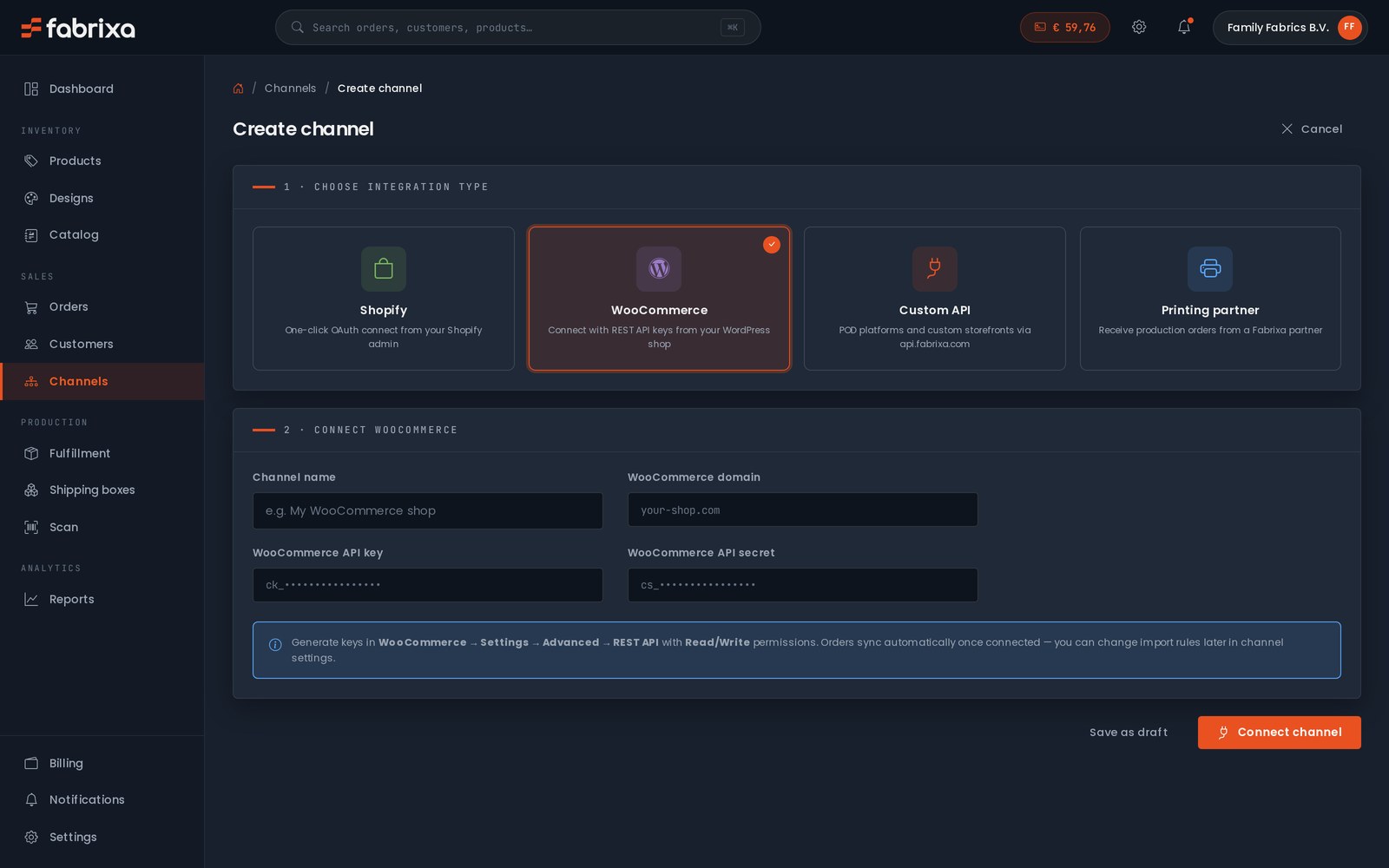
În panoul de control, deschideți Create channel și alegeți tipul de integrare. Fiecare canal își păstrează propriile produse, comenzi importate și reguli de import — conectați câte canale doriți.

  • Shopify — OAuth cu un singur clic din panoul de administrare Shopify
  • WooCommerce — conectare cu cheile REST API
  • Personalizat API — Platforme POD și vitrine personalizate prin intermediul integrării API
  • Partener de tipărire — să primească comenzi de producție de la un partener Fabrixa
account.fabrixa.com/channels/create
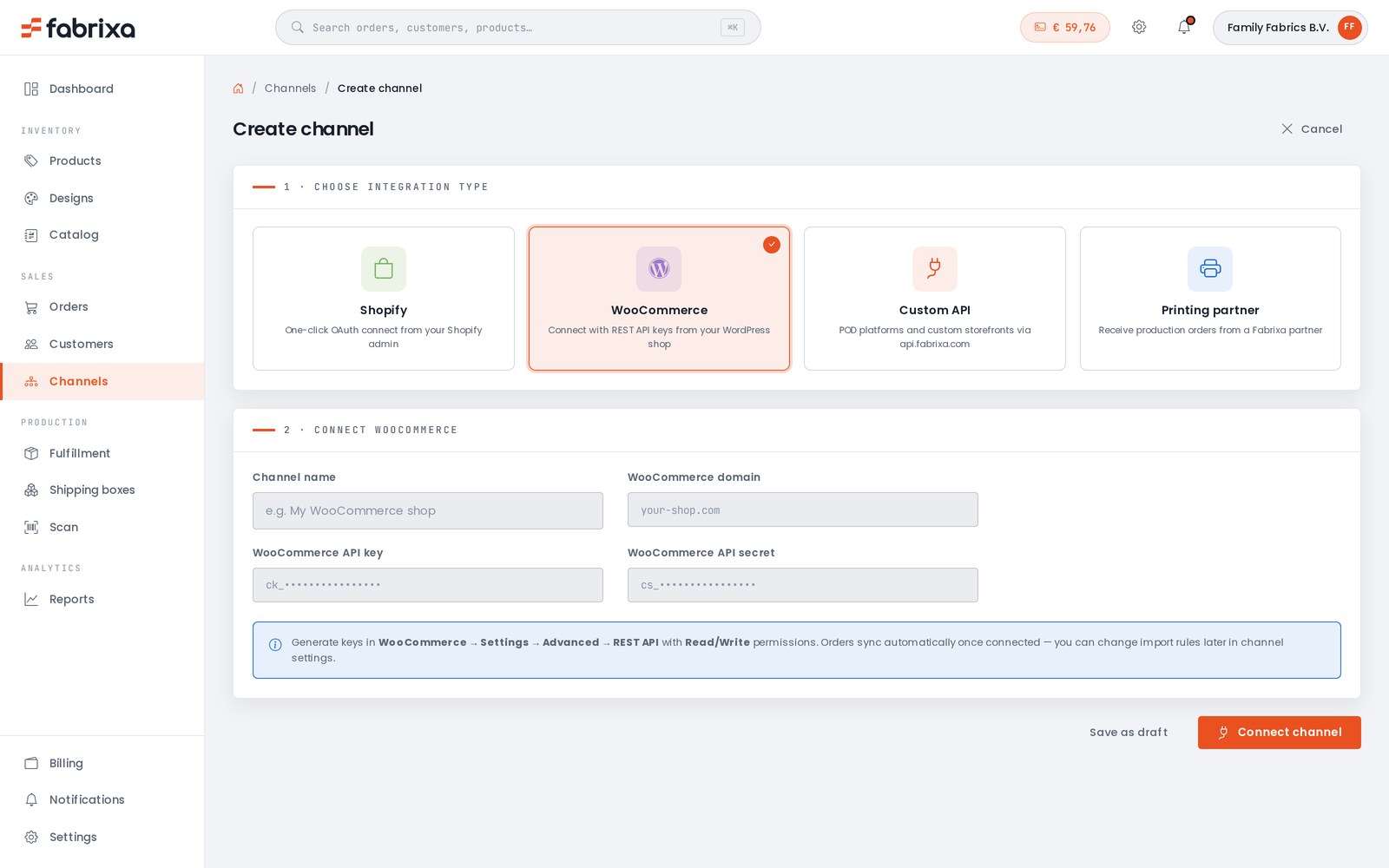
Ecranul de creare a canalului Fabrixa — alegerea unui tip de integrare: Shopify, WooCommerce, API personalizat sau partener de tipărire, cu formularul de conectare WooCommerceEcranul de creare a canalului Fabrixa — alegerea unui tip de integrare: Shopify, WooCommerce, API personalizat sau partener de tipărire, cu formularul de conectare WooCommerce
Shopify

OAuth cu un singur clic

Nu este nevoie să copiați niciun cod. Autorizați Fabrixa din panoul de administrare Shopify și conexiunea va fi activă.

  1. În Create channel, alegeți Shopify.
  2. Aprobați conectarea din panoul de administrare Shopify (OAuth) — nu este nevoie să copiați nicio cheie.
  3. Produsele și comenzile se sincronizează automat. Fiecare comandă nouă din Shopify este importată în Fabrixa și intră în procesul de producție.
WooCommerce

Conectare cu cheile REST API

Un magazin WordPress se conectează folosind o pereche de chei REST de citire/scriere — generate în WooCommerce și introduse o singură dată în Fabrixa.

  1. În WooCommerce: Settings → Advanced → REST API → Add key cu Citire/Scriere permisiuni.
  2. Lipiți ck_ cheie, cs_ parola și domeniul magazinului dumneavoastră în Fabrixa.
  3. Salvare — comenzile se sincronizează automat odată ce te conectezi. Puteți modifica regulile de import ulterior, din setările canalului.

Vindeți produse personalizate? Fabrixa Studio — editorul de design „white-label” — este disponibil și în magazinele Shopify și WooCommerce, astfel încât clienții dumneavoastră să poată personaliza produsele sub marca ta. Vezi Fabrixa Studio →

account.fabrixa.com/channels
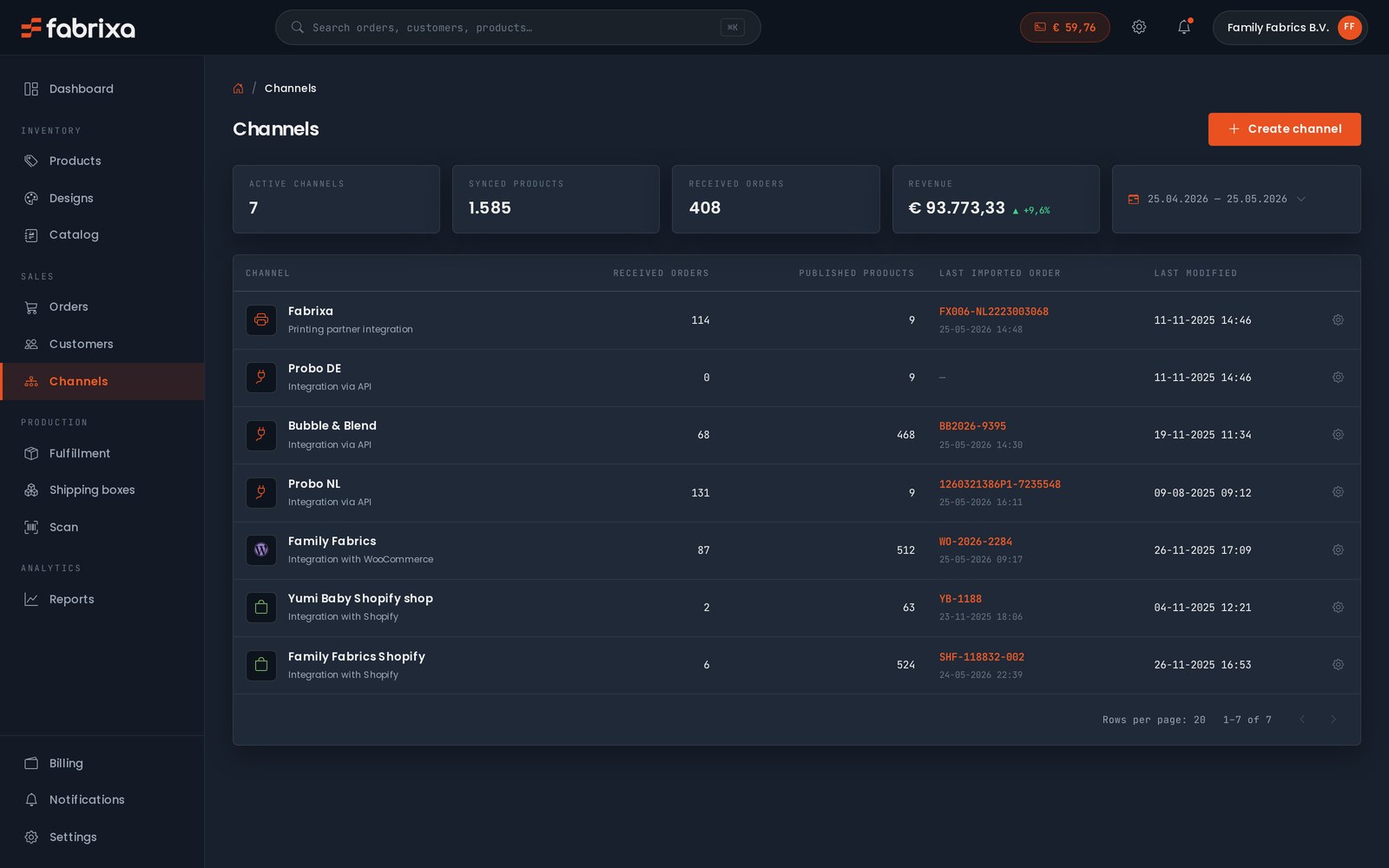
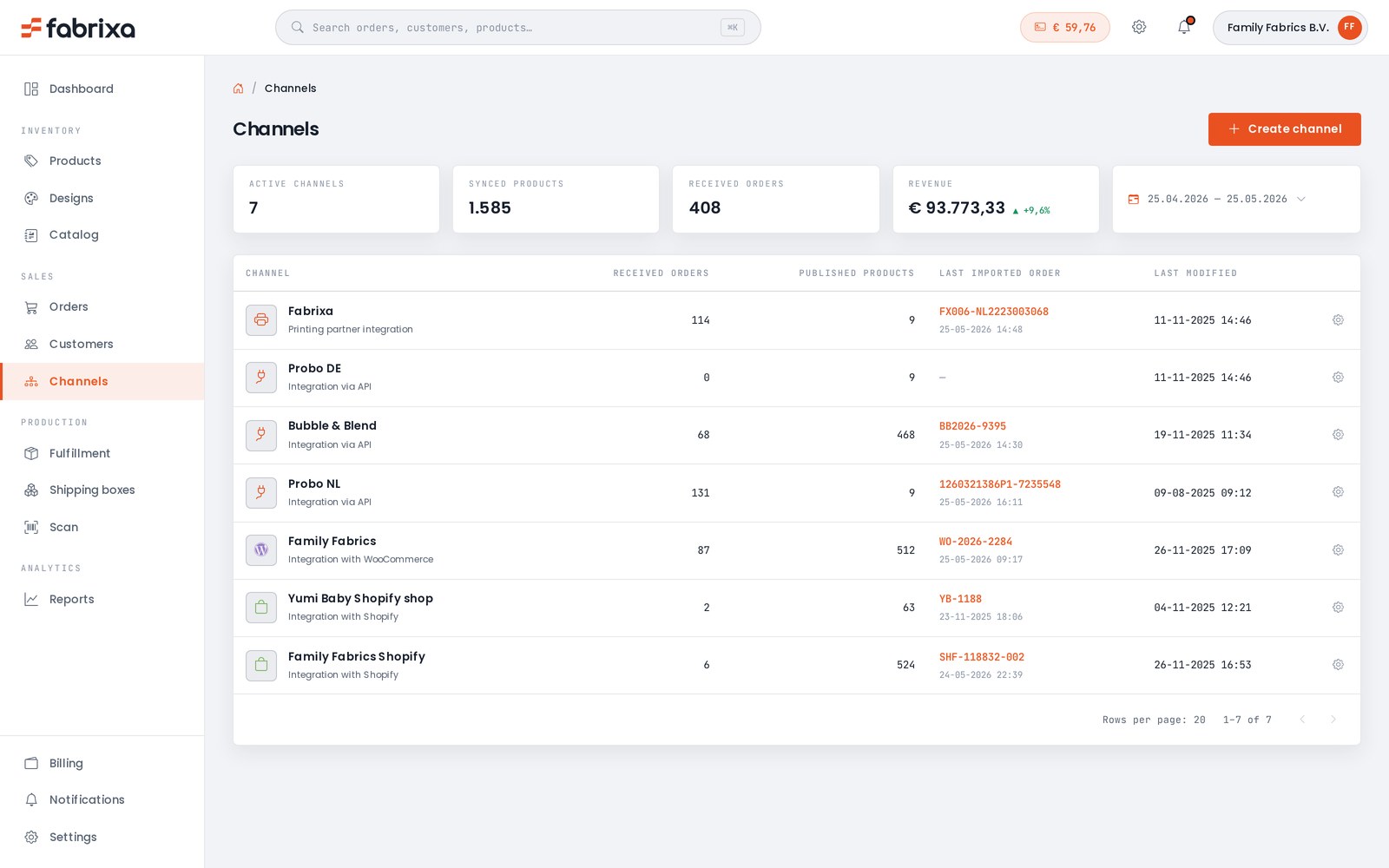
Vizualizarea „Canale Fabrixa” — canalele de vânzări Shopify, WooCommerce și API conectate, afișate unul lângă altul, cu produse sincronizate, comenzi importate și venituri pe canalVizualizarea „Canale Fabrixa” — canalele de vânzări Shopify, WooCommerce și API conectate, afișate unul lângă altul, cu produse sincronizate, comenzi importate și venituri pe canal
Un singur tablou de bord

Fiecare canal, fiecare comandă, o singură vizualizare.

Magazinele conectate apar alături de canalele API și de cele ale partenerilor în vizualizarea „Canale” — produse sincronizate, comenzi primite, ultima referință importată și veniturile pe canal. Treceți un canal din starea de „schiță” în starea „activ” atunci când sunteți gata; nimic din etapele ulterioare nu se modifică.

Doriți să creezi o vitrină personalizată sau propria ta platformă POD? Restul acestui ghid prezintă varianta API — de la autentificare până la livrare, în patru pași.

Condiții preliminare

Ce aveți nevoie înainte de a începe.

Trei pași te duc de la zero la o comandă activă. Toate acestea se efectuează din panoul de control Fabrixa sau prin intermediul inginerului dumneavoastră de soluții.

01
Credențiale API

Un token de acces la aplicație și o cheie de aplicație. Ambele sunt necesare pentru fiecare solicitare — tokenul în antetul „Authorization”, iar cheia în antetul „X-Application-Key”. Creați un canal de vânzări în tabloul de bord pentru a le genera instantaneu — fără a fi necesară o solicitare.

02
Punct de capăt webhook

Un punct final HTTPS accesibil publicului, care acceptă cereri POST în format JSON. Localhost funcționează în mediul de dezvoltare prin intermediul unui tunel. Verificați semnătura HMAC-SHA256 pentru fiecare încărcătură înainte de procesare.

03
Fișiere cu imagini

Fișierul cu grafica dvs. — PDF, TIFF, JPG sau PNG — accesibil prin HTTPS fără autentificare. Culori RGB, până la 50 MB și 15.000 px pe fiecare latură. Fișierele PDF cu mai multe pagini conțin o singură pagină pe fiecare strat. Preluăm fișierul și generăm fișierele de tipărire corespunzătoare atunci când realizăm lucrarea.

Pasul 1 — Autentificare

Verificați-vă datele de autentificare cu un ping.

Fiecare solicitare este redirecționată către adresa URL de bază https://api.fabrixa.com/v2/integration cu ambele antete configurate. GET /ping verifică dacă tokenul și cheia sunt valide înainte de a efectua orice altă operațiune.

Stare 401 înseamnă că lipsește un antet sau că tokenul a fost revocat. Stare 403 înseamnă că datele de autentificare sunt valide, dar nu au permisiunea necesară pentru accesarea resursei.

GET /v2/integration/ping
# Verify auth before anything else
curl https://api.fabrixa.com/v2/integration/ping \
  -H "Accept: application/json" \
  -H "Authorization: Bearer APPLICATION_ACCESS_TOKEN" \
  -H "X-Application-Key: APPLICATION_KEY"

# 200 OK   → credentials valid
# 401      → missing header or revoked token
# 403      → valid, but no access to the resource
Pasul 2 — Listarea produselor

Găsiți codurile SKU disponibile în contul dumneavoastră.

Catalogul afișează variantele de produs împreună cu codurile lor SKU și variant_id. Fiecare răspuns din listă este încadrat în eticheta standard links / meta / data plic, așa că paginați cu ajutorul next_page link. Se salvează în cache la nivel local — catalogul nu se generează la fiecare solicitare.

Detaliile complete privind câmpul se găsesc în Referință Swagger.

GET /v2/integrare/produse
GET /v2/integration/products?page=1

{
  "links": {
    "self":      ".../products?page=1",
    "next_page": ".../products?page=2",
    "prev_page": null
  },
  "meta":  { "total": 248, "current_page": 1, "per_page": 10 },
  "data": [
    { "id": 1306, "name": "Unisex AOP T-shirt", "SKU": "COF099191" }
  ]
}
Pasul 3 — Plasează o comandă

O singură solicitare POST trimite comanda în producție.

Trimite rows (SKU + cantitate + un fișier PDF sursă), customer și shipping_address. Stabilește-ți propriile number ca referință — dacă o omiteți, vom genera noi una. Salvați ID-ul comenzii Fabrixa returnat împreună cu comanda dumneavoastră.

Comenzile de studio înlocuiesc sources fișier cu cart_item_key al designului salvat; restul elementelor sunt identice.

POST /v2/integration/comenzi
POST /v2/integration/orders

{
  "number":       "ORD-2026-0142",
  "purchased_at": "2026-05-28 14:22:01",
  "rows": [
    {
      "sku":      "COF099191",
      "quantity": 1,
      "sources": [
        { "type": "file", "url": "https://cdn.you.com/art/9812.pdf" }
      ]
    }
  ],
  "customer": {
    "first_name": "Maria", "last_name": "Silva",
    "email": "maria@example.com", "phone": "+351912345678"
  },
  "shipping_address": {
    "address": "Rua do Carmo 42", "city": "Lisboa",
    "postal_code": "1200-094",
    "country_code": "PT", "country": "Portugal"
  }
}
Pasul 4 — Webhooks

Rămâneți la curent cu evoluția comenzii.

Configurează adresa URL a webhook-ului în panoul de control. Trimitem o solicitare POST order.created și order.updated la acesta cu textul integral al comenzii, un x-webhook-signature (HMAC-SHA256) și un x-webhook-topic antet. Verificați semnătura, returnați 200 rapid, procesare asincronă.

Toate evenimentele și fragmentele de verificare se găsesc pe Ghid de referință pentru webhooks.

POST → punctul dumneavoastră final
# Request headers
content-type:       application/json
x-webhook-topic:    order.updated
x-webhook-signature: YmEwNjBhMGMy...AxMw==

# Body (truncated)
{
  "id": 23069,
  "number": "1250211835",
  "status": "imported",
  "fulfillment_status": "unfulfilled",
  "updated_at": "2026-05-28T07:43:52Z"
}
Erori și limite de frecvență

La ce să te aștepți când lucrurile nu merg bine.

Erorile sunt returnate în format JSON, niciodată în HTML. errors.messages array-ul indică ce anume a eșuat; în cazul unui cod de eroare 400, acesta enumeră câmpurile care nu au fost validate.

400 / 401 / 403 / 404

Eroare de validare, date de autentificare lipsă sau revocate, permisiuni insuficiente sau resursă necunoscută.

429 Prea multe solicitări

30 de solicitări pe aplicație pe minut. X-RateLimit-Limit și X-RateLimit-Remaining se regăsesc în fiecare răspuns.

5xx

Pe partea de server. Repetați încercarea cu o strategie de amânare; dacă problema persistă, trimiteți ID-ul cererii către inginerul de soluții.

Răspuns la eroare
{
  "links": { "self": ".../v2/integration/orders" },
  "meta":  [],
  "errors": {
    "messages": [
      "Application Key is not specified."
    ]
  }
}
Întrebări frecvente

Integrare, răspuns

Câte cereri de tip API pe minut permite Fabrixa?

Fabrixa permite 30 de solicitări pe aplicație pe minut; depășirea acestei limite generează un răspuns 429 Too Many Requests. Anteturile X-RateLimit-Limit și X-RateLimit-Remaining sunt incluse în fiecare răspuns, astfel încât o integrare să poată urmări cota rămasă înainte de a atinge limita.

Ce formate de imagine acceptă Fabrixa pentru materialele grafice destinate tipăririi?

Fabrixa acceptă fișiere grafice în format PDF, TIFF, JPG sau PNG, în spațiul de culoare RGB, cu o dimensiune de până la 50 MB și 15.000 px pe fiecare latură, accesibile prin HTTPS fără autentificare. Fișierele PDF cu mai multe pagini sunt tratate ca o singură pagină pe strat, iar Fabrixa preia fișierul pentru a genera fișierele de tipărire corecte în momentul randării lucrării.

Cum pot conecta un magazin WooCommerce la Fabrixa?

În WooCommerce, accesați Setări, apoi Avansat, apoi REST API și adăugați o cheie cu permisiuni de citire/scriere. Lipiți cheia ck_ rezultată, secretul cs_ și domeniul magazinului dvs. în Fabrixa, salvați, iar comenzile se vor sincroniza automat — regulile de import pot fi modificate ulterior în setările canalului.

De ce am nevoie înainte de prima mea comandă Fabrixa API?

Înainte de a plasa prima comandă, aveți nevoie de un token de acces la aplicație și de o cheie de aplicație de la un canal de vânzări, de un punct final public de webhook HTTPS care verifică semnătura HMAC-SHA256 pentru fiecare încărcătură, precum și de materiale grafice accesibile prin HTTPS fără autentificare. Toate cele trei elemente sunt emise sau configurate din tabloul de bord Fabrixa, iar datele de autentificare sunt generate instantaneu la crearea canalului de vânzări.

Ce înseamnă un răspuns 403 din partea Fabrixa API?

Un cod de eroare 403 înseamnă că tokenul de acces al aplicației și cheia aplicației sunt valide, dar nu au permisiunea necesară pentru resursa solicitată. Aceasta diferă de codul 401, care indică lipsa unui antet obligatoriu sau revocarea tokenului; ambele situații pot fi verificate cu o cerere GET /ping înainte de a continua dezvoltarea.

Te-ai blocat?

Discutați cu un inginer de soluții.

Pentru asistență în materie de integrare, probleme legate de datele de autentificare sau de canalele de vânzare, cerințe personalizate sau planificarea capacității — contactați canalul tehnic SE, nu linia de vânzări. Răspuns în termen de o zi lucrătoare.

Baza de cunoștințe

Aveți întrebări despre integrări și API?

Toate cele 8 răspunsuri la „Integrări” și „API” → Contactează echipa noastră de asistență →