Μετάβαση στο κύριο περιεχόμενο
Αίτημα Fabrixa API στην οθόνη — φορτίο παραγγελίας σε μορφή JSON με κεφαλίδες πιστοποίησης, για υφασμένα υφάσματα
Προγραμματιστές · Οδηγός ενσωμάτωσης

Από την έγκριση έως την ολοκλήρωση της παραγγελίας σε δεκαπέντε λεπτά.

Υπάρχουν δύο τρόποι για να στέλνετε παραγγελίες στο Fabrixa: να συνδέσετε το κατάστημα που ήδη διαχειρίζεστε — Shopify ή WooCommerce — χωρίς να χρειαστεί να γράψετε κώδικα, ή να δημιουργήσετε απευθείας μέσω της ενσωμάτωσης API. Ο παρών οδηγός καλύπτει και τις δύο επιλογές: συνδέστε ένα κανάλι πωλήσεων σε λίγα λεπτά ή ολοκληρώστε τη διαδικασία από την εξουσιοδότηση έως την εκτέλεση της παραγγελίας σε δεκαπέντε λεπτά.

Shopify & WooCommerce χωρίς κώδικα · REST + JSON API · Έλεγχος ταυτότητας με δύο κεφαλίδες · 30 αιτήσεις/λεπτό

Χωρίς κώδικα · Shopify & WooCommerce

Πωλείτε ήδη μέσω του Shopify ή του WooCommerce; Συνδεθείτε σε λίγα λεπτά.

Τα περισσότερα καταστήματα δεν χρησιμοποιούν ποτέ το μοντέλο API. Προσθέστε το μοντέλο Fabrixa ως κανάλι πωλήσεων και οι παραγγελίες από το κατάστημά σας μεταφέρονται απευθείας στην παραγωγή — τα προϊόντα συγχρονίζονται, οι καταστάσεις ενημερώνονται αυτόματα, χωρίς να χρειάζεται να γράψετε ή να συντηρήσετε κώδικα. Η διαδρομή API που ακολουθεί παρακάτω προορίζεται για προσαρμοσμένες ιστοσελίδες καταστημάτων και πλατφόρμες POD.

Δημιουργία καναλιού → επιλέξτε τον τρόπο πώλησης

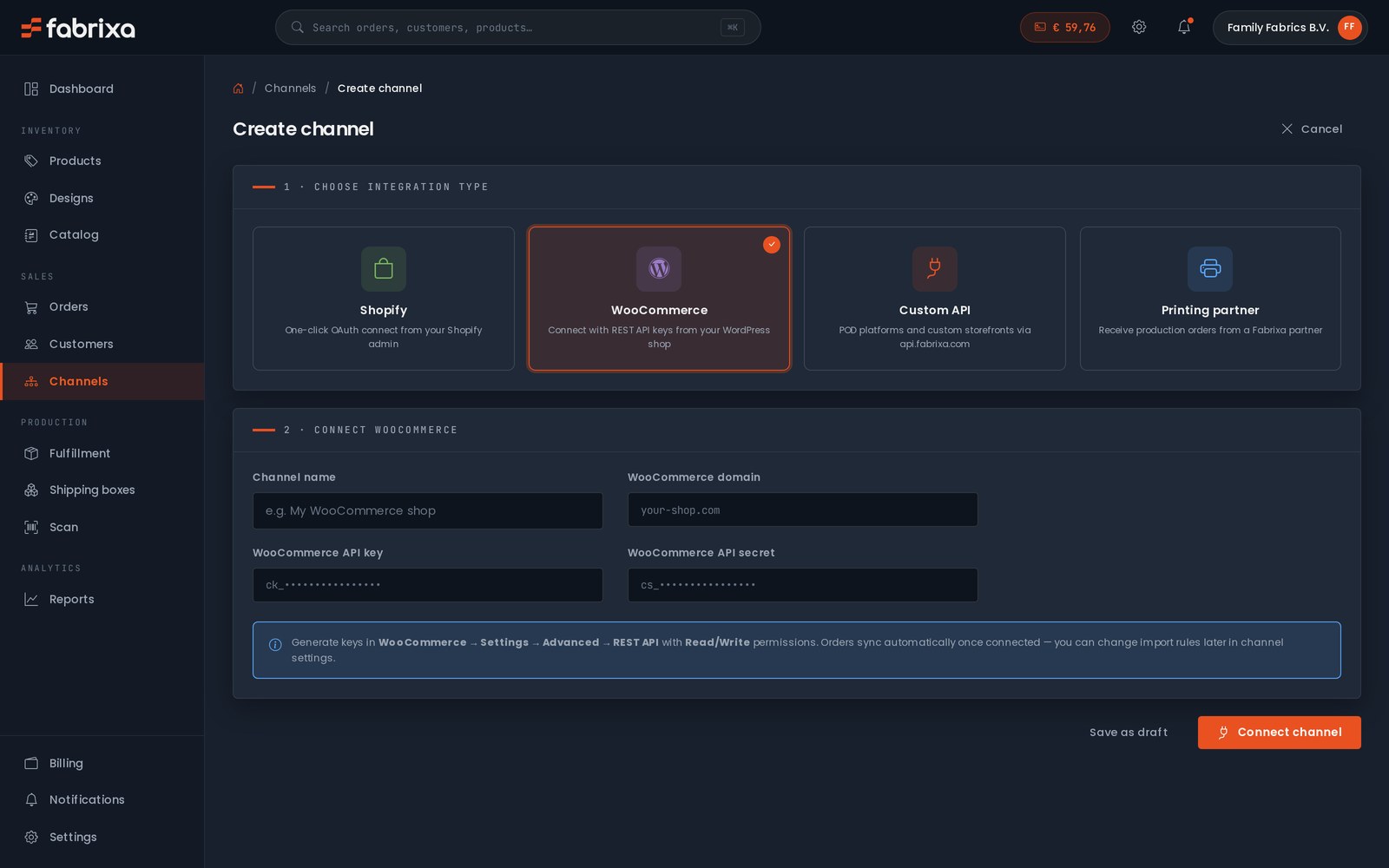
Στον πίνακα ελέγχου σας, ανοίξτε Create channel και επιλέξτε τον τύπο ενσωμάτωσης. Κάθε κανάλι διατηρεί τα δικά του προϊόντα, τις εισαγόμενες παραγγελίες και τους κανόνες εισαγωγής — συνδέστε όσα κανάλια χρησιμοποιείτε.

  • Shopify — OAuth με ένα κλικ από τον πίνακα ελέγχου του Shopify
  • WooCommerce — σύνδεση με κλειδιά REST API
  • Προσαρμοσμένο API — Πλατφόρμες POD και εξατομικευμένες ιστοσελίδες καταστημάτων μέσω της ενσωμάτωσης API
  • Συνεργάτης εκτύπωσης — να λαμβάνει εντολές παραγωγής από έναν συνεργάτη του προγράμματος Fabrixa
account.fabrixa.com/channels/create
Η οθόνη δημιουργίας καναλιού στο Fabrixa — επιλογή τύπου ενσωμάτωσης: Shopify, WooCommerce, Προσαρμοσμένο API ή συνεργάτης εκτύπωσης, με τη φόρμα σύνδεσης του WooCommerceΗ οθόνη δημιουργίας καναλιού στο Fabrixa — επιλογή τύπου ενσωμάτωσης: Shopify, WooCommerce, Προσαρμοσμένο API ή συνεργάτης εκτύπωσης, με τη φόρμα σύνδεσης του WooCommerce
Shopify

OAuth με ένα κλικ

Δεν χρειάζεται να αντιγράψετε κλειδιά. Εξουσιοδοτήστε το Fabrixa από τον πίνακα ελέγχου του Shopify και η σύνδεση θα ενεργοποιηθεί αμέσως.

  1. Στο Create channel, επιλέξτε Shopify.
  2. Εγκρίνετε τη σύνδεση από το περιβάλλον διαχείρισης του Shopify (OAuth) — δεν χρειάζεται να αντιγράψετε κλειδιά.
  3. Τα προϊόντα και οι παραγγελίες συγχρονίζονται αυτόματα. Κάθε νέα παραγγελία από το Shopify εισάγεται στο Fabrixa και μεταφέρεται στην παραγωγή.
WooCommerce

Σύνδεση με κλειδιά REST API

Ένα ηλεκτρονικό κατάστημα WordPress συνδέεται μέσω ενός ζεύγους κλειδιών REST ανάγνωσης/εγγραφής — τα οποία δημιουργούνται στο WooCommerce και εισάγονται μία φορά στο Fabrixa.

  1. Στο WooCommerce: Settings → Advanced → REST API → Add key με Ανάγνωση/Εγγραφή δικαιώματα.
  2. Επικόλλησε το ck_ κλειδί, cs_ το κωδικό πρόσβασης και το domain του καταστήματός σας στο Fabrixa.
  3. Αποθήκευση — οι παραγγελίες συγχρονίζονται αυτόματα μόλις γίνει η σύνδεση. Μπορείτε να αλλάξετε τους κανόνες εισαγωγής αργότερα στις ρυθμίσεις του καναλιού.

Πουλάτε εξατομικευμένα προϊόντα; Fabrixa Studio — ο επεξεργαστής σχεδιασμού «white-label» — είναι διαθέσιμος και στα καταστήματα Shopify και WooCommerce, ώστε οι πελάτες σας να μπορούν να εξατομικεύουν τα προϊόντα υπό την επωνυμία σας. Δείτε το Fabrixa Studio →

account.fabrixa.com/channels
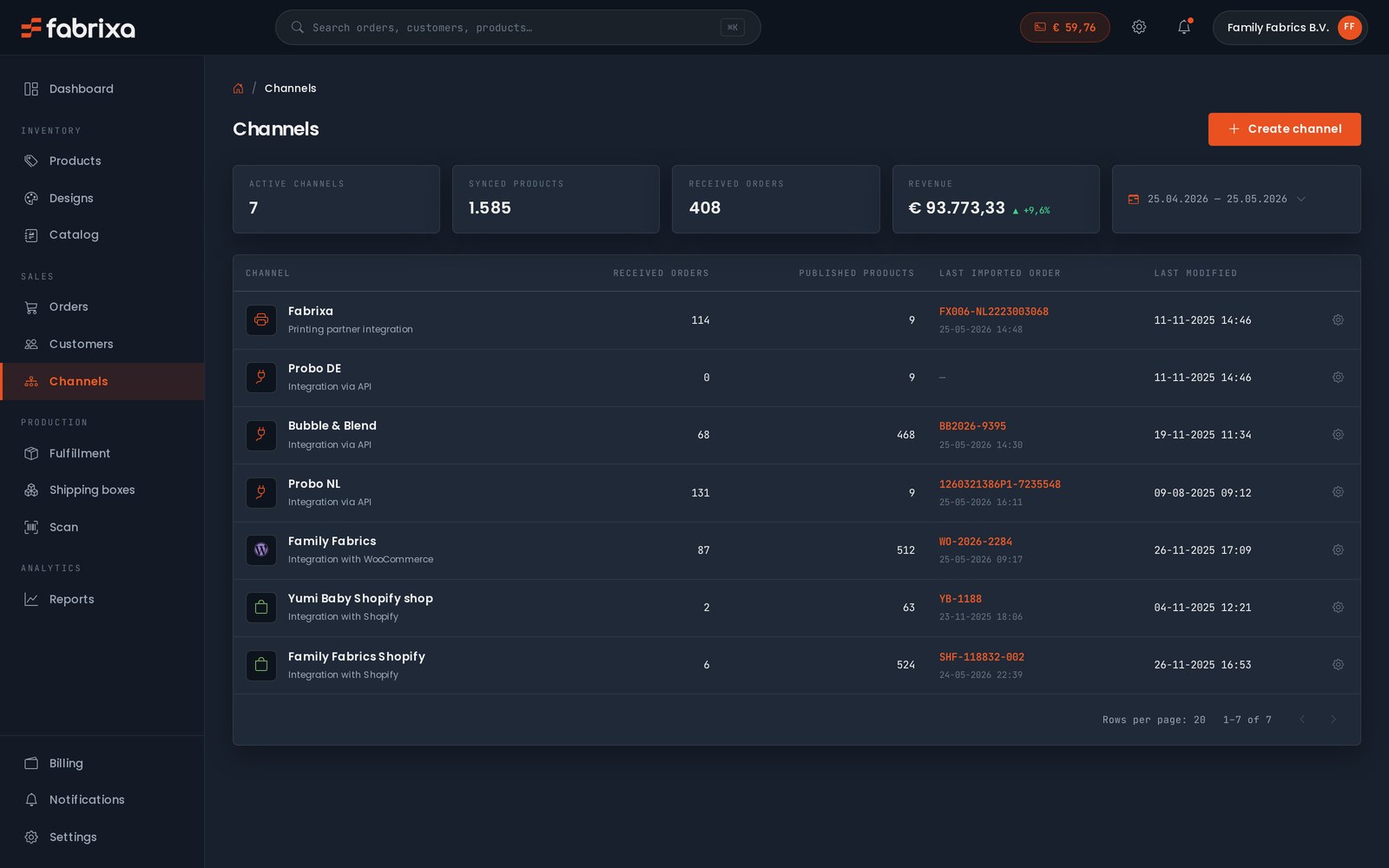
Η προβολή «Κανάλια Fabrixa» — τα συνδεδεμένα κανάλια πωλήσεων Shopify, WooCommerce και API εμφανίζονται το ένα δίπλα στο άλλο, με συγχρονισμένα προϊόντα, εισαγόμενες παραγγελίες και έσοδα ανά κανάλιΗ προβολή «Κανάλια Fabrixa» — τα συνδεδεμένα κανάλια πωλήσεων Shopify, WooCommerce και API εμφανίζονται το ένα δίπλα στο άλλο, με συγχρονισμένα προϊόντα, εισαγόμενες παραγγελίες και έσοδα ανά κανάλι
Ένα ταμπλό

Κάθε κανάλι, κάθε παραγγελία, μία συνολική εικόνα.

Τα συνδεδεμένα καταστήματα εμφανίζονται δίπλα στα κανάλια API και των συνεργατών σας στην προβολή «Κανάλια» — συγχρονισμένα προϊόντα, παραγγελίες που έχουν ληφθεί, η τελευταία εισαγόμενη αναφορά και τα έσοδα ανά κανάλι. Μετατρέψτε ένα κανάλι από «πρόχειρο» σε «ενεργό» όταν είστε έτοιμοι· δεν αλλάζει τίποτα στα επόμενα στάδια της διαδικασίας.

Θέλετε να δημιουργήσετε μια προσαρμοσμένη ιστοσελίδα πώλησης ή τη δική σας πλατφόρμα POD; Το υπόλοιπο αυτού του οδηγού αφορά τη διαδικασία API — από την πιστοποίηση έως την εκτέλεση της παραγγελίας σε τέσσερα βήματα.

Προαπαιτούμενα

Τι χρειάζεστε πριν ξεκινήσετε.

Τρία βήματα σας οδηγούν από το μηδέν σε μια ενεργή παραγγελία. Και τα τρία πραγματοποιούνται μέσω του πίνακα ελέγχου Fabrixa ή από τον μηχανικό λύσεων σας.

01
Διαπιστευτήρια API

Ένα διακριτικό πρόσβασης εφαρμογής (Application Access Token) και ένα κλειδί εφαρμογής (Application Key). Και τα δύο απαιτούνται σε κάθε αίτημα — το διακριτικό στην κεφαλίδα Authorization, το κλειδί στο X-Application-Key. Δημιουργήστε ένα κανάλι πωλήσεων στον πίνακα ελέγχου σας για να τα δημιουργήσετε αμέσως — χωρίς να απαιτείται αίτημα.

02
Τερματικό σημείο webhook

Ένα δημόσια προσβάσιμο τερματικό HTTPS που δέχεται αιτήματα POST σε μορφή JSON. Το localhost λειτουργεί κατά τη φάση ανάπτυξης μέσω ενός τούνελ. Πρέπει να επαληθεύετε την υπογραφή HMAC-SHA256 σε κάθε ωφέλιμο φορτίο πριν από την επεξεργασία.

03
Αρχεία γραφικών

Το αρχείο του γραφικού σας — PDF, TIFF, JPG ή PNG — πρέπει να είναι προσβάσιμο μέσω HTTPS χωρίς έλεγχο ταυτότητας. Χρώμα RGB, μέγιστο μέγεθος 50 MB και 15.000 px ανά πλευρά. Τα PDF πολλών σελίδων αποτελούνται από μία σελίδα ανά επίπεδο. Λαμβάνουμε το αρχείο και δημιουργούμε τα σωστά αρχεία εκτύπωσης κατά την απόδοση της εργασίας.

Βήμα 1 — Επαλήθευση ταυτότητας

Επαληθεύστε τα διαπιστευτήριά σας με μια εντολή ping.

Κάθε αίτημα κατευθύνεται στη βασική διεύθυνση URL https://api.fabrixa.com/v2/integration με τις δύο κεφαλίδες να έχουν οριστεί. GET /ping επιβεβαιώνει ότι το διακριτικό και το κλειδί είναι έγκυρα πριν κάνετε οτιδήποτε άλλο.

Κατάσταση 401 σημαίνει ότι λείπει μια κεφαλίδα ή ότι το διακριτικό έχει ανακληθεί. Κατάσταση 403 σημαίνει ότι τα διαπιστευτήρια είναι έγκυρα, αλλά δεν διαθέτουν δικαιώματα πρόσβασης στον πόρο.

GET /v2/integration/ping
# Verify auth before anything else
curl https://api.fabrixa.com/v2/integration/ping \
  -H "Accept: application/json" \
  -H "Authorization: Bearer APPLICATION_ACCESS_TOKEN" \
  -H "X-Application-Key: APPLICATION_KEY"

# 200 OK   → credentials valid
# 401      → missing header or revoked token
# 403      → valid, but no access to the resource
Βήμα 2 — Καταχώριση προϊόντων

Δείτε τα SKU που είναι διαθέσιμα στον λογαριασμό σας.

Ο κατάλογος εμφανίζει τις παραλλαγές των προϊόντων με τους κωδικούς SKU και variant_id. Κάθε απάντηση στη λίστα περικλείεται στο τυπικό links / meta / data φάκελο, οπότε να γίνει σελιδοποίηση με το next_page σύνδεσμος. Αποθήκευση στην τοπική μνήμη — ο κατάλογος δεν δημιουργείται για κάθε αίτημα.

Πλήρεις λεπτομέρειες για το γήπεδο περιλαμβάνονται στο Αναφορά στο Swagger.

GET /v2/integration/products
GET /v2/integration/products?page=1

{
  "links": {
    "self":      ".../products?page=1",
    "next_page": ".../products?page=2",
    "prev_page": null
  },
  "meta":  { "total": 248, "current_page": 1, "per_page": 10 },
  "data": [
    { "id": 1306, "name": "Unisex AOP T-shirt", "SKU": "COF099191" }
  ]
}
Βήμα 3 — Κάντε μια παραγγελία

Μία κλήση POST θέτει την παραγγελία σε παραγωγή.

Αποστολή rows (SKU + ποσότητα + ένα αρχείο PDF ως πηγή), customer και shipping_address. Ορίστε το δικό σας number ως αναφορά — αν το παραλείψετε, θα δημιουργήσουμε εμείς ένα. Αποθηκεύστε τον αναγνωριστικό παραγγελίας Fabrixa που επιστράφηκε στην παραγγελία σας.

Οι παραγγελίες του στούντιο αντικαθιστούν τις sources αρχείο με το cart_item_key του αποθηκευμένου σχεδίου· όλα τα υπόλοιπα είναι πανομοιότυπα.

POST /v2/integration/orders

{
  "number":       "ORD-2026-0142",
  "purchased_at": "2026-05-28 14:22:01",
  "rows": [
    {
      "sku":      "COF099191",
      "quantity": 1,
      "sources": [
        { "type": "file", "url": "https://cdn.you.com/art/9812.pdf" }
      ]
    }
  ],
  "customer": {
    "first_name": "Maria", "last_name": "Silva",
    "email": "maria@example.com", "phone": "+351912345678"
  },
  "shipping_address": {
    "address": "Rua do Carmo 42", "city": "Lisboa",
    "postal_code": "1200-094",
    "country_code": "PT", "country": "Portugal"
  }
}
Βήμα 4 — Webhooks

Παρακολουθήστε τον κύκλο ζωής της παραγγελίας.

Ορίστε τη διεύθυνση URL του webhook σας στον πίνακα ελέγχου. Στέλνουμε αίτημα POST order.created και order.updated σε αυτό μαζί με το πλήρες κείμενο της παραγγελίας, ένα x-webhook-signature (HMAC-SHA256) και ένα x-webhook-topic κεφαλίδα. Επαλήθευση της υπογραφής, επιστροφή 200 γρήγορα, με ασύγχρονη επεξεργασία.

Όλα τα συμβάντα και τα αποσπάσματα επαλήθευσης βρίσκονται στο Οδηγός για τα webhooks.

POST → το endpoint σας
# Request headers
content-type:       application/json
x-webhook-topic:    order.updated
x-webhook-signature: YmEwNjBhMGMy...AxMw==

# Body (truncated)
{
  "id": 23069,
  "number": "1250211835",
  "status": "imported",
  "fulfillment_status": "unfulfilled",
  "updated_at": "2026-05-28T07:43:52Z"
}
Σφάλματα και όρια συχνότητας

Τι να περιμένετε όταν τα πράγματα δεν πάνε καλά.

Τα σφάλματα επιστρέφονται σε μορφή JSON, ποτέ σε μορφή HTML. Το errors.messages Το array «names» αναφέρει τι απέτυχε· σε περίπτωση σφάλματος 400, παραθέτει τα πεδία που δεν επικυρώθηκαν.

400 / 401 / 403 / 404

Σφάλμα επικύρωσης, ελλείπουσα ή ακυρωμένα διαπιστευτήρια, ανεπαρκή δικαιώματα ή άγνωστος πόρος.

429 Υπερβολικός αριθμός αιτημάτων

30 αιτήματα ανά εφαρμογή ανά λεπτό. X-RateLimit-Limit και X-RateLimit-Remaining περιλαμβάνονται σε κάθε απάντηση.

5xx

Από την πλευρά του διακομιστή. Προσπαθήστε ξανά με διαστήματα αναμονής· αν το πρόβλημα παραμένει, στείλτε τον αριθμό αναγνωριστικού του αιτήματος στον μηχανικό υποστήριξης της εταιρείας σας.

Απόκριση σφάλματος
{
  "links": { "self": ".../v2/integration/orders" },
  "meta":  [],
  "errors": {
    "messages": [
      "Application Key is not specified."
    ]
  }
}
Συχνές ερωτήσεις

Ενσωμάτωση, απάντηση

Πόσα αιτήματα API ανά λεπτό επιτρέπει το Fabrixa;

Το Fabrixa επιτρέπει 30 αιτήσεις ανά εφαρμογή ανά λεπτό· αν ξεπεραστεί αυτό το όριο, επιστρέφεται η απόκριση 429 Too Many Requests. Οι κεφαλίδες X-RateLimit-Limit και X-RateLimit-Remaining περιλαμβάνονται σε κάθε απόκριση, ώστε μια εφαρμογή να μπορεί να παρακολουθεί το υπόλοιπο της ποσόστωσης πριν φτάσει στο όριο.

Ποιες μορφές αρχείων εικόνας δέχεται η Fabrixa για τα αρχεία εκτύπωσης;

Το Fabrixa δέχεται αρχεία γραφικών σε μορφή PDF, TIFF, JPG ή PNG σε χρώμα RGB, με μέγεθος έως 50 MB και ανάλυση έως 15.000 px ανά πλευρά, τα οποία είναι προσβάσιμα μέσω HTTPS χωρίς έλεγχο ταυτότητας. Τα PDF πολλών σελίδων αντιμετωπίζονται ως μία σελίδα ανά επίπεδο, και το Fabrixa ανακτά το ίδιο το αρχείο για να δημιουργήσει τα σωστά αρχεία εκτύπωσης κατά την απόδοση της εργασίας.

Πώς μπορώ να συνδέσω ένα κατάστημα WooCommerce με το Fabrixa;

Στο WooCommerce, μεταβείτε στις «Ρυθμίσεις», στη συνέχεια στις «Σύνθετες ρυθμίσεις» και μετά στο «REST API», και προσθέστε ένα κλειδί με δικαιώματα ανάγνωσης/εγγραφής. Επικολλήστε το κλειδί ck_, το μυστικό cs_ και τον τομέα του καταστήματός σας στο Fabrixa, αποθηκεύστε και οι παραγγελίες θα συγχρονιστούν αυτόματα — οι κανόνες εισαγωγής μπορούν να τροποποιηθούν αργότερα στις ρυθμίσεις του καναλιού.

Τι χρειάζομαι πριν από την πρώτη μου παραγγελία Fabrixa API;

Πριν πραγματοποιήσετε την πρώτη σας παραγγελία, χρειάζεστε ένα διακριτικό πρόσβασης εφαρμογής (Application Access Token) και ένα κλειδί εφαρμογής (Application Key) από ένα κανάλι πωλήσεων, ένα δημόσιο τελικό σημείο webhook HTTPS που επαληθεύει την υπογραφή HMAC-SHA256 σε κάθε φορτίο δεδομένων, καθώς και γραφικά προσβάσιμα μέσω HTTPS χωρίς έλεγχο ταυτότητας. Και τα τρία εκδίδονται ή διαμορφώνονται από τον πίνακα ελέγχου του Fabrixa, ενώ τα διαπιστευτήρια δημιουργούνται αμέσως κατά τη δημιουργία του καναλιού πωλήσεων.

Τι σημαίνει η απόκριση 403 από το Fabrixa API;

Ο κωδικός σφάλματος 403 σημαίνει ότι το διακριτικό πρόσβασης της εφαρμογής (Application Access Token) και το κλειδί της εφαρμογής (Application Key) είναι έγκυρα, αλλά δεν διαθέτουν τα απαραίτητα δικαιώματα για τον πόρο που ζητείται. Αυτό διαφέρει από τον κωδικό σφάλματος 401, ο οποίος σημαίνει ότι λείπει μια απαιτούμενη κεφαλίδα ή ότι το διακριτικό έχει ανακληθεί· και τα δύο μπορούν να ελεγχθούν με ένα αίτημα GET /ping πριν προχωρήσετε περαιτέρω.

Έχετε κολλήσει;

Μιλήστε με έναν μηχανικό λύσεων.

Για υποστήριξη σε θέματα ενσωμάτωσης, προβλήματα με τα διαπιστευτήρια ή τα κανάλια πωλήσεων, εξατομικευμένες απαιτήσεις ή προγραμματισμό χωρητικότητας — απευθυνθείτε στο τεχνικό κανάλι SE, όχι στο τμήμα πωλήσεων. Απάντηση εντός μίας εργάσιμης ημέρας.

Βάση γνώσεων

Έχετε ερωτήσεις σχετικά με τις ενσωματώσεις και το API;

Και οι 8 απαντήσεις για το θέμα «Ολοκληρώσεις & API» → Ρωτήστε την ομάδα υποστήριξής μας →