Gå direkt till huvudinnehållet
En Fabrixa API-begäran på skärmen — JSON-orderdata med autentiseringshuvuden, riktad mot vävd textil
Utvecklare · Integrationsguide

Från auth till fulfilment på femton minuter.

Det finns två sätt att skicka beställningar till Fabrixa: koppla ihop den butik du redan driver – Shopify eller WooCommerce – utan att behöva skriva kod, eller bygga direkt i API-integrationen. Den här guiden täcker båda alternativen: koppla ihop en försäljningskanal på några minuter, eller gå från auktorisering till leverans på femton minuter.

Shopify och WooCommerce utan kodning · REST + JSON API · Autentisering med två rubriker · 30 förfrågningar/minut

Ingen kod · Shopify och WooCommerce

Säljer du redan via Shopify eller WooCommerce? Koppla upp dig på några minuter.

De flesta butiker använder aldrig API. Lägg till Fabrixa som försäljningskanal så skickas beställningarna från din butik direkt vidare till produktionen – produkterna synkroniseras, statusuppdateringar skickas tillbaka, och du behöver varken skriva eller underhålla någon kod. API-vägen längre ner är avsedd för anpassade butiksgränssnitt och POD-plattformar.

Skapa en kanal → välj försäljningssätt

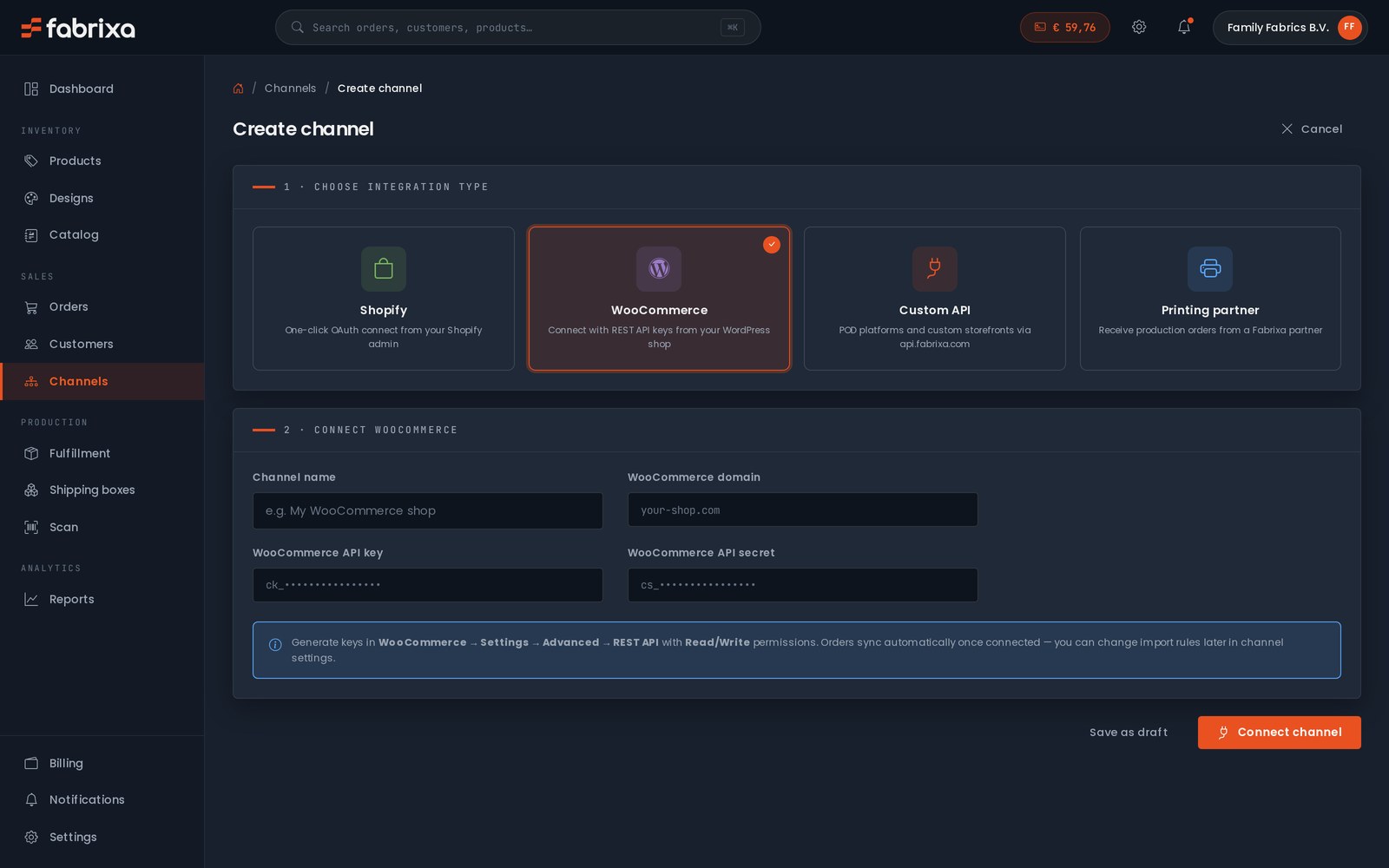
Öppna följande i din instrumentpanel: Create channel och välj vilken typ av integration du vill använda. Varje kanal har sina egna produkter, importerade beställningar och importregler – du kan ansluta så många kanaler som du vill.

  • Shopify — OAuth med ett klick från din Shopify-admin
  • WooCommerce — anslut med REST API-nycklar
  • Anpassad API — POD-plattformar och anpassade webbutiker via integrationen med API
  • Tryckpartner — ta emot produktionsorder från en Fabrixa-partner
account.fabrixa.com/channels/create
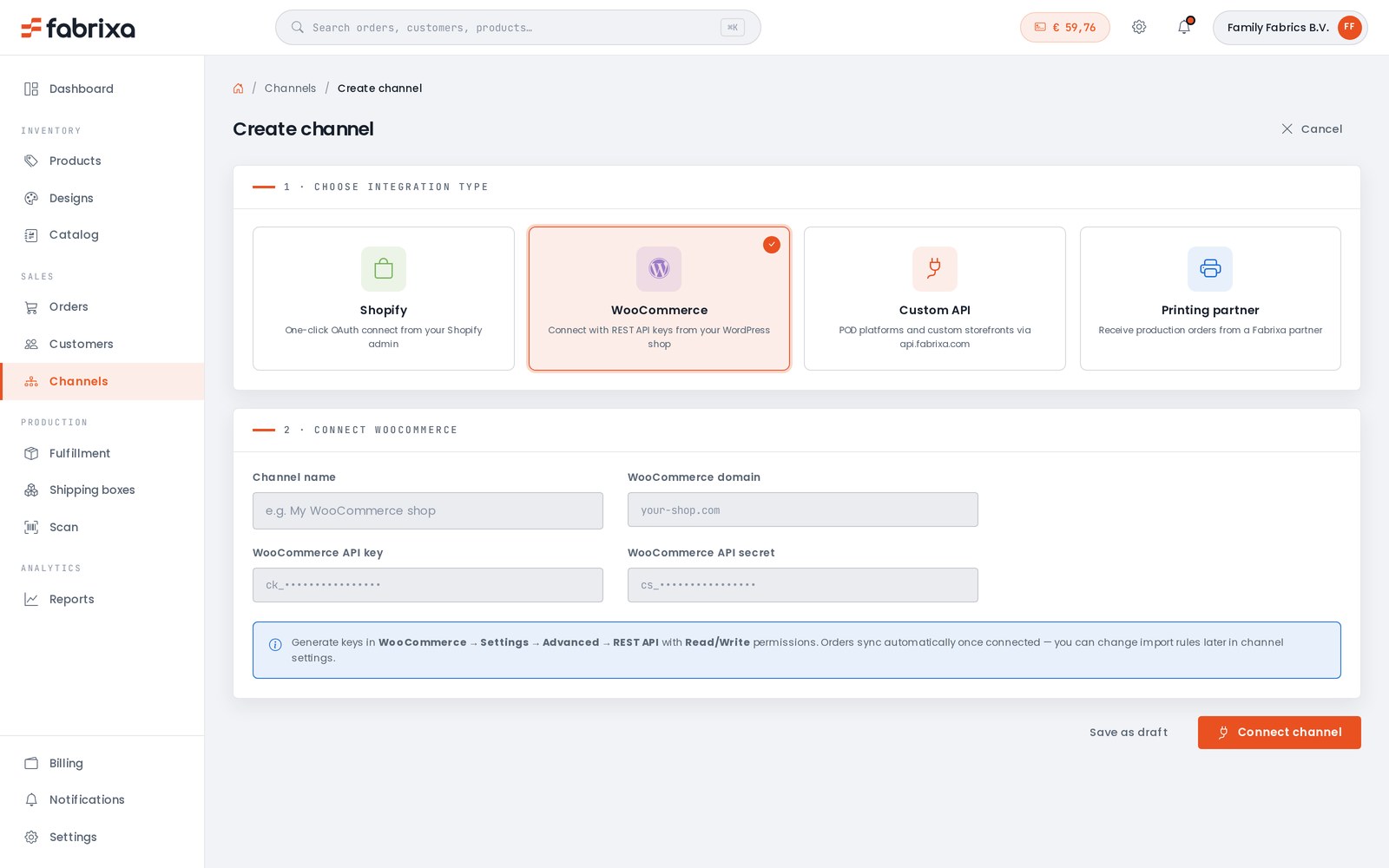
Skärmen för att skapa en kanal i Fabrixa – val av integrationstyp: Shopify, WooCommerce, anpassad API eller tryckpartner, med anslutningsformuläret för WooCommerceSkärmen för att skapa en kanal i Fabrixa – val av integrationstyp: Shopify, WooCommerce, anpassad API eller tryckpartner, med anslutningsformuläret för WooCommerce
Shopify

OAuth med ett klick

Det finns inga nycklar att kopiera. Godkänn Fabrixa från din Shopify-admin så är anslutningen igång.

  1. I Create channel, välj Shopify.
  2. Godkänn anslutningen från din Shopify-admin (OAuth) – inga nycklar behöver kopieras.
  3. Produkter och beställningar synkroniseras automatiskt. Varje ny Shopify-beställning importeras till Fabrixa och går vidare till produktion.
WooCommerce

Anslut med REST API-nycklar

En WordPress-butik ansluts med ett REST-nyckelpar för läsning och skrivning – som genereras i WooCommerce och klistras in i Fabrixa en gång.

  1. I WooCommerce: Settings → Advanced → REST API → Add key med Läs/Skriv behörigheter.
  2. Klistra in ck_ nyckel, cs_ lösenordet och din butiksdomän i Fabrixa.
  3. Spara — beställningarna synkroniseras automatiskt så snart anslutningen är upprättad. Du kan ändra importreglerna senare i kanalinställningarna.

Säljer du skräddarsydda produkter? Fabrixa Studio — designredigeraren för white label — finns även tillgänglig i Shopify- och WooCommerce-butiker, så att dina kunder kan anpassa produkterna under ditt varumärke. Se Fabrixa Studio →

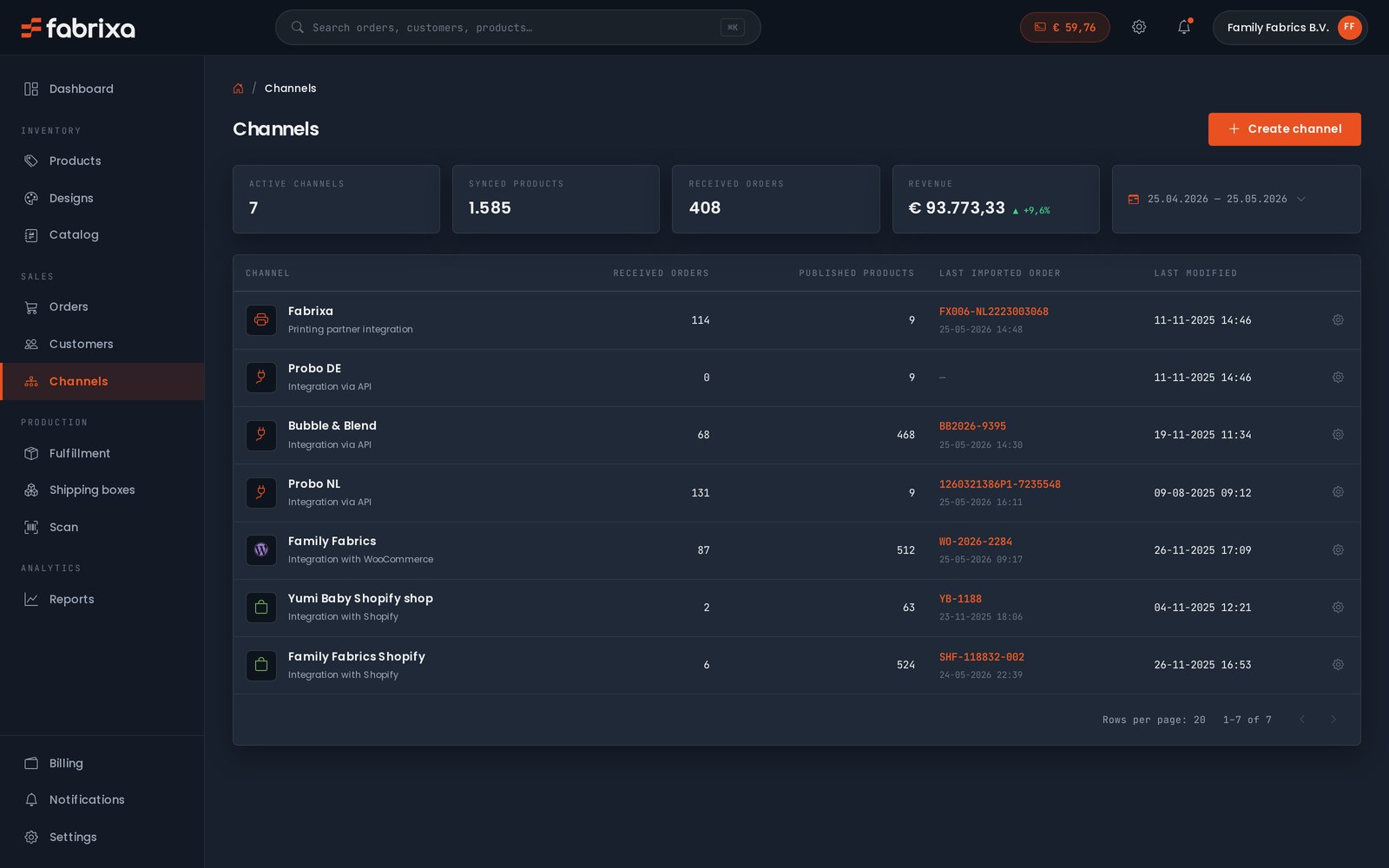
account.fabrixa.com/channels
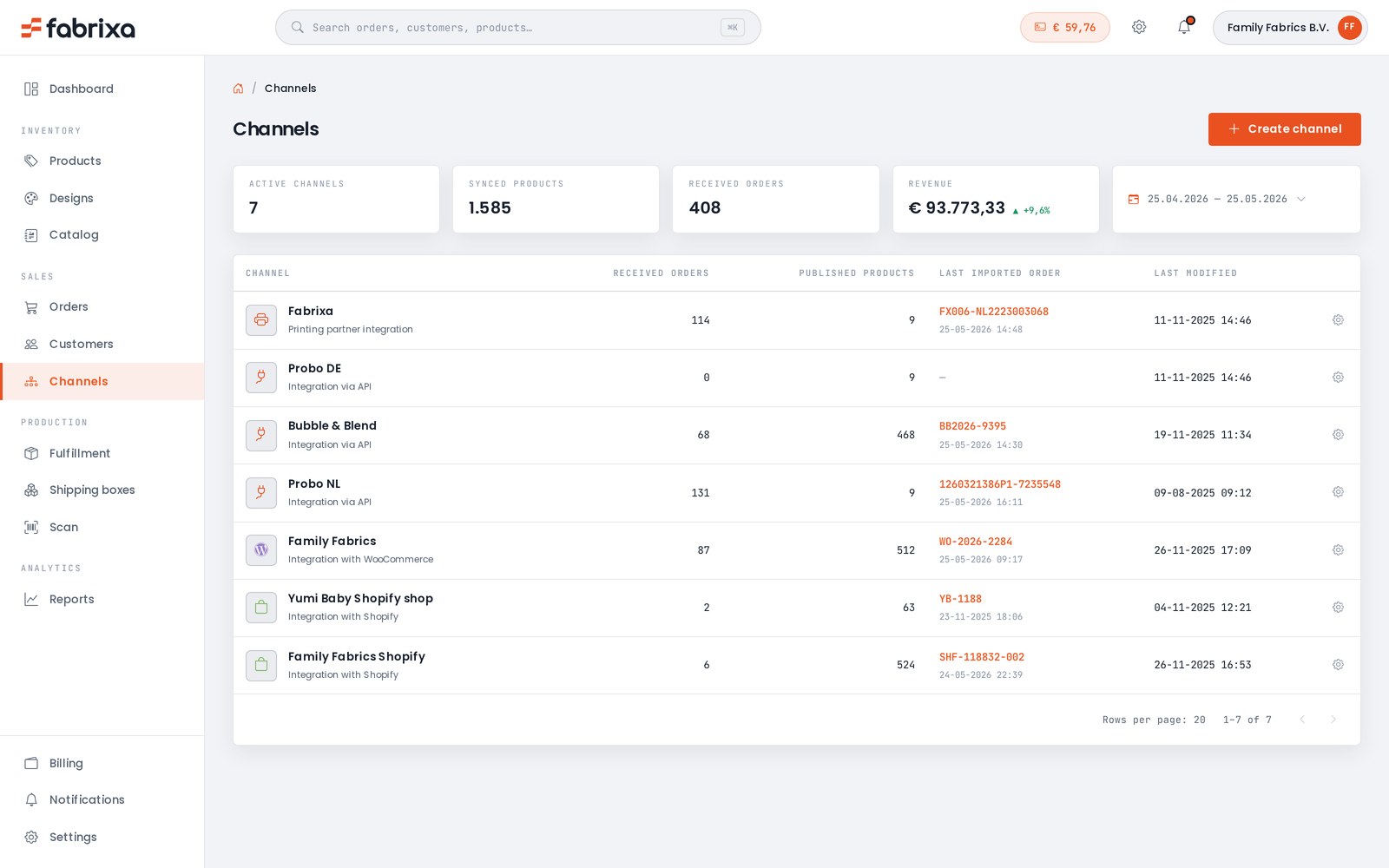
Vyn ”Fabrixa-kanaler” – anslutna försäljningskanaler från Shopify, WooCommerce och API visas sida vid sida, med synkroniserade produkter, importerade beställningar och intäkter per kanalVyn ”Fabrixa-kanaler” – anslutna försäljningskanaler från Shopify, WooCommerce och API visas sida vid sida, med synkroniserade produkter, importerade beställningar och intäkter per kanal
En instrumentpanel

Alla kanaler, alla beställningar – allt på ett ställe.

Anslutna butiker visas bredvid dina API- och partnerkanaler i vyn ”Kanaler” – synkroniserade produkter, mottagna beställningar, den senast importerade referensen och intäkter per kanal. Ändra status för en kanal från ”utkast” till ”live” när du är redo; inget nedströms förändras.

Ska du bygga en anpassad webbutik eller hellre din egen POD-plattform? Resten av den här guiden handlar om API-metoden – från inloggning till leverans i fyra steg.

Förutsättningar

Vad du behöver innan du börjar.

Det finns tre saker som tar dig från noll till en aktiv beställning. Alla dessa utfärdas via din Fabrixa-kontrollpanel eller av din lösningsingenjör.

01
API-behörighetsuppgifter

Ett åtkomsttoken för applikationen och en applikationsnyckel. Båda krävs vid varje förfrågan – tokenet i Authorization-rubriken och nyckeln i X-Application-Key. Skapa en försäljningskanal i din kontrollpanel för att generera dem direkt – ingen förfrågan behövs.

02
Webhook-slutpunkt

En HTTPS-ändpunkt som är tillgänglig för allmänheten och som tar emot JSON-POST-förfrågningar. Localhost fungerar under utveckling via en tunnel. Du verifierar HMAC-SHA256-signaturen för varje datapaket innan du bearbetar det.

03
Bildfiler

Din bildfil – PDF, TIFF, JPG eller PNG – måste vara tillgänglig via HTTPS utan inloggning. RGB-färg, upp till 50 MB och 15 000 px per sida. Flersidiga PDF-filer består av en sida per lager. Vi hämtar filen och skapar de korrekta utskriftsfilerna när vi renderar jobbet.

Steg 1 — Autentisera dig

Kontrollera att anslutningen fungerar med ett ping-kommando.

Varje förfrågan skickas till bas-URL:en https://api.fabrixa.com/v2/integration med båda rubrikerna angivna. GET /ping kontrollerar att token och nyckeln är giltiga innan du gör något annat.

A 401 betyder att en rubrik saknas eller att token har återkallats. A 403 betyder att inloggningsuppgifterna är giltiga men att behörighet för resursen saknas.

GET /v2/integration/ping
# Verify auth before anything else
curl https://api.fabrixa.com/v2/integration/ping \
  -H "Accept: application/json" \
  -H "Authorization: Bearer APPLICATION_ACCESS_TOKEN" \
  -H "X-Application-Key: APPLICATION_KEY"

# 200 OK   → credentials valid
# 401      → missing header or revoked token
# 403      → valid, but no access to the resource
Steg 2 — Lista produkter

Se vilka SKU-enheter som är tillgängliga för ditt konto.

Katalogen visar produktvarianter med deras SKU och variant_id. Varje listesvar är inbäddat i standard- links / meta / data kuvert, så numrera sidorna med next_page länk. Cache lokalt – katalogen hämtas inte vid varje förfrågan.

Fullständiga uppgifter om fältet finns i Swagger-referens.

GET /v2/integration/products
GET /v2/integration/products?page=1

{
  "links": {
    "self":      ".../products?page=1",
    "next_page": ".../products?page=2",
    "prev_page": null
  },
  "meta":  { "total": 248, "current_page": 1, "per_page": 10 },
  "data": [
    { "id": 1306, "name": "Unisex AOP T-shirt", "SKU": "COF099191" }
  ]
}
Steg 3 – Lägg en beställning

Ett POST-anrop skickar ordern till produktion.

Skicka rows (SKU + antal + en PDF-källa), customer och shipping_address. Ställ in dina egna number som referens – utelämna den så skapar vi en. Spara det returnerade Fabrixa-order-id:t tillsammans med din beställning.

Byte av studior sources för en cart_item_key — allt annat är identiskt.

POST /v2/integration/orders

{
  "number":       "ORD-2026-0142",
  "purchased_at": "2026-05-28 14:22:01",
  "rows": [
    {
      "sku":      "COF099191",
      "quantity": 1,
      "sources": [
        { "type": "file", "url": "https://cdn.you.com/art/9812.pdf" }
      ]
    }
  ],
  "customer": {
    "first_name": "Maria", "last_name": "Silva",
    "email": "maria@example.com", "phone": "+351912345678"
  },
  "shipping_address": {
    "address": "Rua do Carmo 42", "city": "Lisboa",
    "postal_code": "1200-094",
    "country_code": "PT", "country": "Portugal"
  }
}
Steg 4 — Webhooks

Håll koll på orderprocessen.

Ange din webhook-URL i kontrollpanelen. Vi skickar en POST-begäran order.created och order.updated till den med hela ordertexten, en x-webhook-signature (HMAC-SHA256) och en x-webhook-topic rubrik. Kontrollera signaturen, returnera 200 snabbt, kör asynkront.

Alla händelser och verifieringsutdrag finns på Referens för webhooks.

POST → din slutpunkt
# Request headers
content-type:       application/json
x-webhook-topic:    order.updated
x-webhook-signature: YmEwNjBhMGMy...AxMw==

# Body (truncated)
{
  "id": 23069,
  "number": "1250211835",
  "status": "imported",
  "fulfillment_status": "unfulfilled",
  "updated_at": "2026-05-28T07:43:52Z"
}
Fel och begränsningar

Vad man kan förvänta sig när något går fel.

Felmeddelanden returneras som JSON, aldrig som HTML. Den errors.messages array anger vad som gick fel; vid ett 400-fel listas de fält som inte godkändes.

400 / 401 / 403 / 404

Valideringsfel, saknade eller återkallade inloggningsuppgifter, otillräckliga behörigheter eller okänd resurs.

429 För många förfrågningar

30 förfrågningar per applikation och minut. X-RateLimit-Limit och X-RateLimit-Remaining finns med i varje svar.

5xx

På serversidan. Försök igen med back-off; om problemet kvarstår, skicka begäran-ID:t till din lösningsingenjör.

Felmeddelande
{
  "links": { "self": ".../v2/integration/orders" },
  "meta":  [],
  "errors": {
    "messages": [
      "Application Key is not specified."
    ]
  }
}
Har du fastnat?

Prata med en lösningsingenjör.

För support gällande integration, problem med inloggningsuppgifter eller försäljningskanaler, anpassade krav eller kapacitetsplanering – vänd dig till den tekniska SE-kanalen, inte säljavdelningen. Svar inom en arbetsdag.